




- 30 dienų pinigų grąžinimo politika
- Aukščiausio lygio privatumas ir saugumas su nebrangiais SSL sertifikatais, PremiumDNS, VPN ir daugybe funkcijų, įtrauktų į kiekvieną paskyrą
- Viena iš labiausiai išmanančių, draugiškų ir profesionalių palaikymo komandų, pasiekiama 24/7


- 30 dienų pinigų grąžinimo politika
- Nemokamas hostingas, Nemokami svetainių perkėlimai, Nemokamas SSL sertifikatas
- Pagalba prieinama 24/7/365 telefonu, chatu, tviteriu, žinių baze
Namecheap vs HostGator: Trumpa svetainei talpinimo apžvalga
Atlikus išbandymus abiem, man svarbiau pasirodė HostGator. Namecheap sužavėjo savo žemomis kainomis ir gera greičiu, tačiau HostGator atrodė labiau išbaigtas.
Sąrankos procesas buvo sklandesnis, valdymo pulto naršymas patogesnis, o jų tiesioginės pokalbių pagalbos paslauga sprendė mano problemą per kelias minutes.
Namecheap yra puikus pasirinkimas, jei norite nebrangios ir patikimos svetainių talpinimo paslaugos, tačiau aš pastebėjau, kad HostGator ilguoju laikotarpiu yra geresnis pasirinkimas. Jis yra patogesnis naudotojui, turi daugiau įrankių iš karto ir tiesiog lengviau kasdien valdyti.
1. Kainų ir planų palyginimas
Namecheap itin žemos kainos beveik neprilygstamos HostGator pasiūlymams.
Jei esate kainų atžvilgiu jautrus, kaip ir aš, Namecheap yra aiškus laimėtojas. Jų bendrojo plano kaina prasideda nuo vos 1,98 USD/mėn., o net aukščiausio lygio planas kainuoja mažiau nei HostGator vidutinio diapazono pasirinkimas.
Aš taip pat radau, kad jų WordPress talpinimas per EasyWP yra dar prieinamesnis, ypač su dideliais pirmaisiais metų nuolaidomis.
HostGator bendrojo plano pasiūlymai nėra blogi – gaunate solidžias funkcijas ir aptarnavimą, tačiau žemos reklaminės kainos ilgai nes išlieka. Atnaujinus paslaugą, kainos smarkiai pakyla.
Tą patį galima pasakyti apie jų VPS ir dedikuotų serverių variantus. Namecheap išlieka biudžetinis pasirinkimas visose srityse, tuo tarpu HostGator siūlo aukštesnę specifikaciją su atitinkamai aukštesne kaina.
Jei tik pradedate arba turite ribotą biudžetą, Namecheap suteikia geresnę pradines vertes pasiūlymus.
2. Klientų aptarnavimo palyginimas: kam kreiptis pagalbos?
HostGator suteikia greitesnį ir lengviau pasiekiamą gyvų specialistų aptarnavimą.
Namecheap klientų aptarnavimas
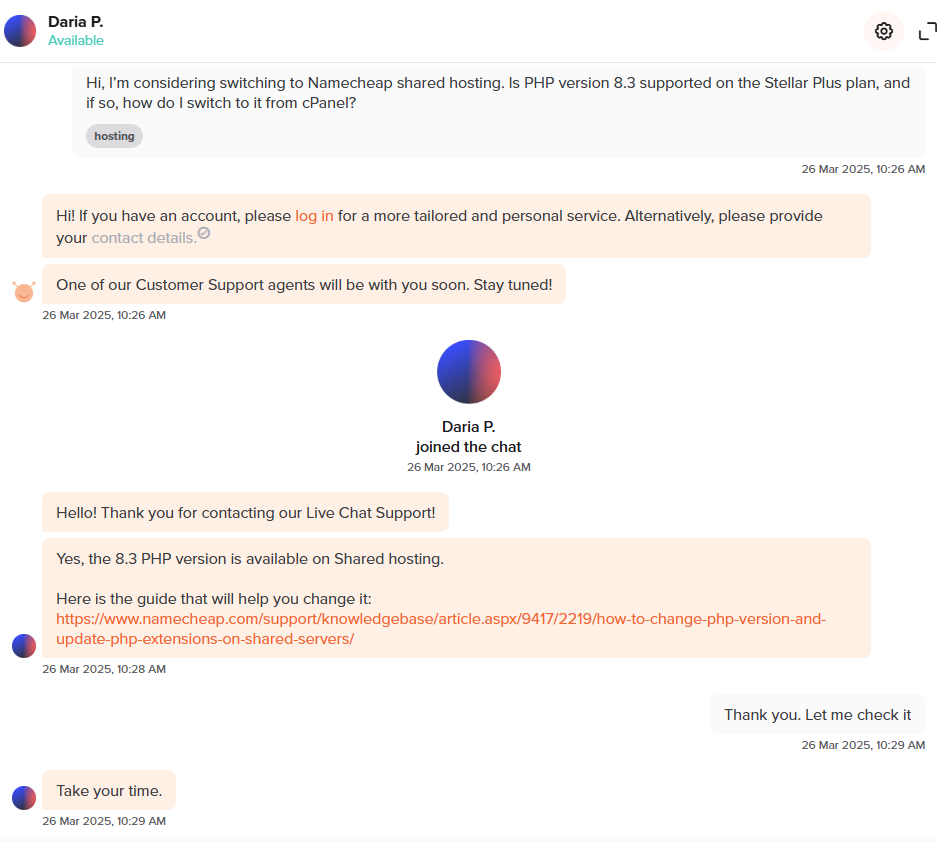
Išbandžiau Namecheap 24/7 tiesioginio pokalbio funkciją, ir daugiausia ji veikė gerai, nors ir buvo keli smulkūs nesklandumai.
Įstojus į eilę ir pasirinkus “Pardavimai / Priešpardavimai”, per kelias minutes prisijungė agentas. Jis buvo mandagus ir greitai atsakinėjo, nors iš pradžių atsakymai atrodė šablonizuoti.
Reikėjo truputį paklausti, kad gauti konkrečių detalių apie Laravel programų talpinimą ir SSH prieigą. Paspaudus papildomai, gauta aiški informacija – pavyzdžiui, Laravel geriausiai veikia VPS arba dedikuotuose planuose, kur pilnai kontroliuojate aplinką.
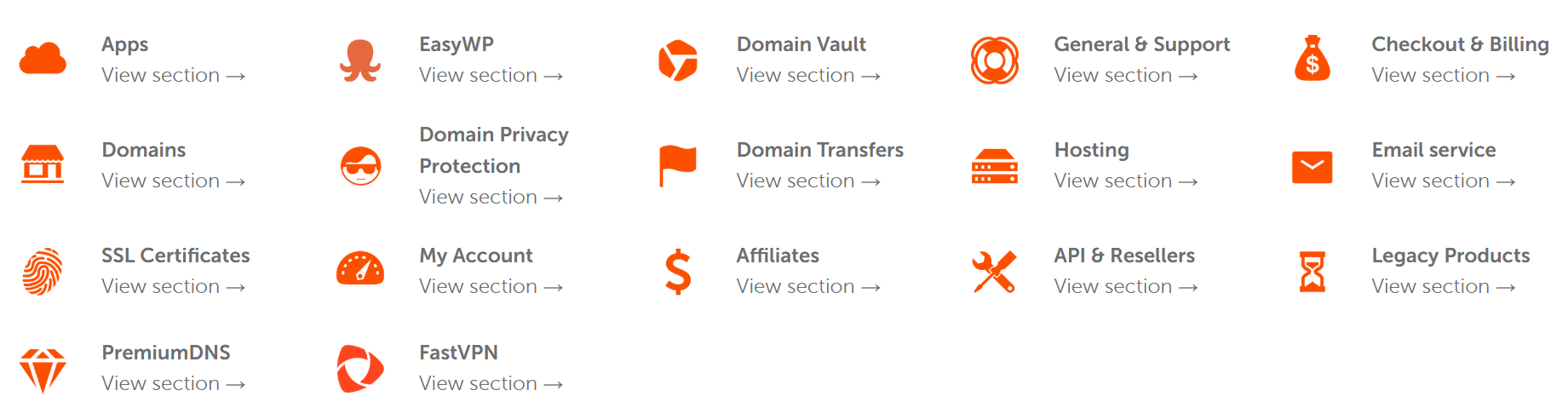
Namecheap taip pat turi platų žinių bazės pasirinkimą. Ieškant atsarginių kopijų politikos ar duomenų bazės prieigos, straipsniai buvo gerai struktūruoti ir atnaujinti.
Man patiko ir tai, kad galima rasti vaizdo įrašų pamokas apie pagrindines užduotis, pvz., WordPress diegimą ar DNS konfigūraciją.
Vienas pastebimas dalykas: telefono pagalbos nėra. Jei jums svarbu kalbėtis tiesiogiai, tai gali būti trūkumas.
Tiesioginis pokalbis ir užklausų sistema yra vieninteliai variantai – nors paprastai veikia puikiai, kartais reakcija nėra akimirksniu, ypač užimtų laikų metu.
HostGator klientų aptarnavimas
HostGator aptarnavimas, priešingai, buvo greitesnis ir proaktyvesnis, ypač kai dar nesate prisiregistravę. Aplankius jų pagrindinį puslapį, pakėlus pelę ant “Contact” mygtuko, paleidau tiesioginį pokalbį.
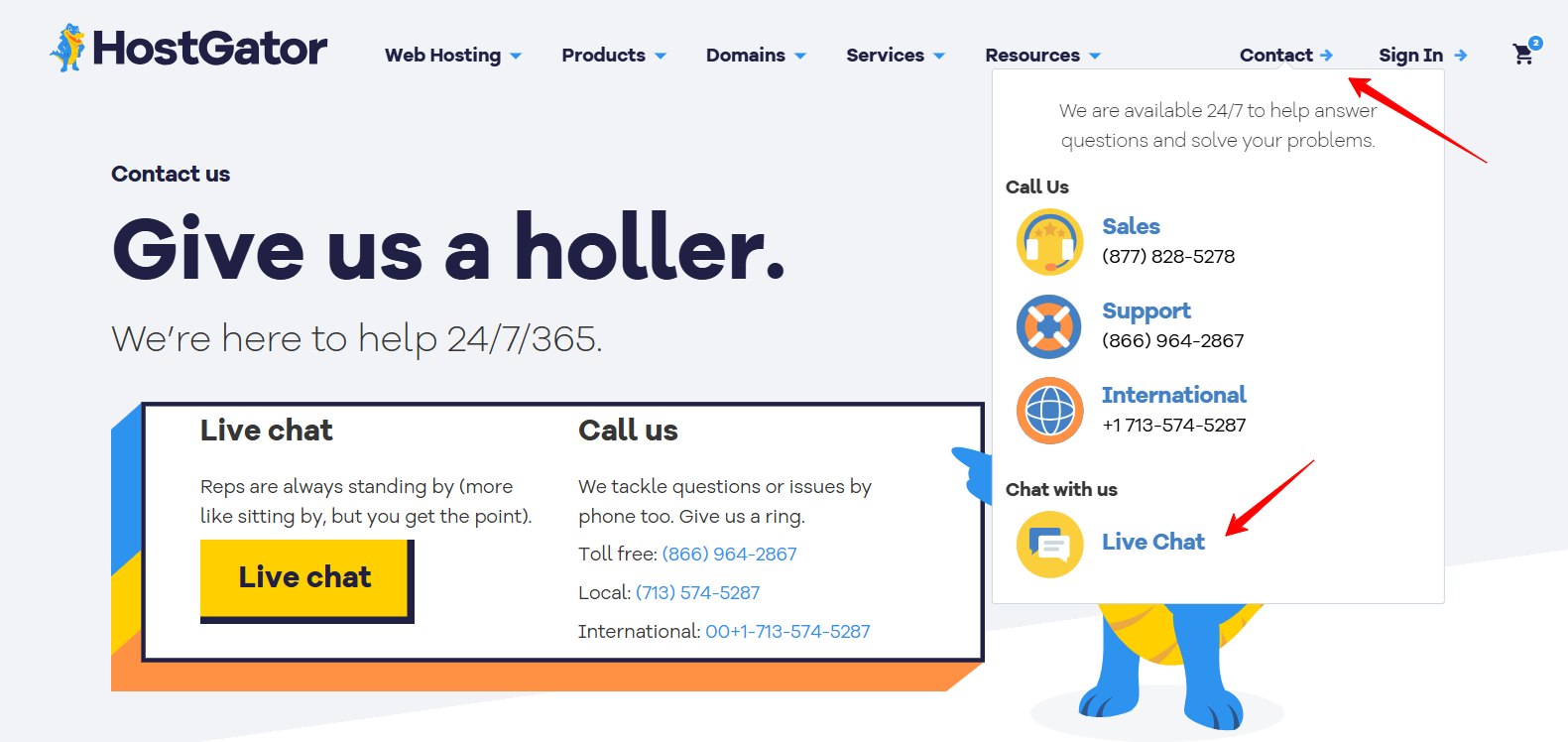
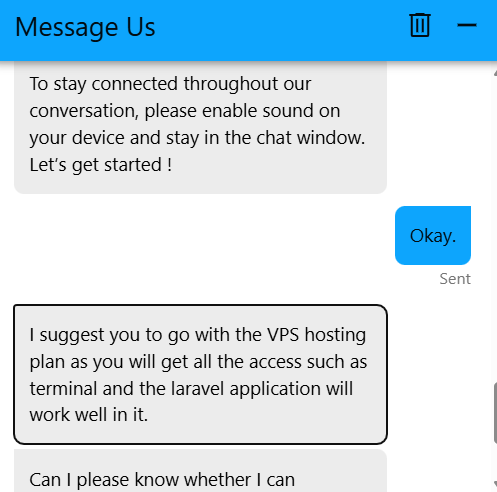
Botas pasveikino keliais greitais klausimais, o pasirinkus “Purchase New Services” per mažiau nei 30 sekundžių prisijungė tikras asmuo – tai paliko įspūdį.
Paklausiau, ar galima talpinti Laravel programą naudojant Redis arba Supervisor ir ar turėsiu prieigą prie terminalo. Agentas iš karto rekomendavo VPS talpinimą, patvirtino, kad palaiko fone vykstančias operacijas, ir paaiškino, kad turėsiu pilną prieigą konfigūruoti pats.
Visa komunikacija vyko sklandžiai, mandagiai ir efektyviai. Nepasikartojau beprasmių klausimų – gauta aiški rekomendacija, kurią labai įvertinau.
Be tiesioginio pokalbio, HostGator siūlo ir telefoninę pagalbą, el. paštą bei forumą – kas suteikia daugiau lankstumo pagal pageidaujamą aptarnavimo būdą.
Taip pat turi puikų YouTube kanalą, išsamų žinių bazės skyrių ir net webinarus. Tai puikūs ištekliai, jei jums patinka mokytis žiūrint pamokas.
3. Svetainių talpinimo funkcijų palyginimas
HostGator siūlo daugiau integruotų funkcijų net baziniuose planuose, įskaitant atsargines kopijas ir patobulintus saugumo įrankius.
Namecheap funkcijos
Aš užsiregistravau Namecheap Stellar bendrajam planui ir patiko, kaip viskas buvo paprasta naudoti dėl cPanel. Domenų, WordPress ir el. pašto valdymas buvo aiškus.
Galėjau talpinti iki 3 svetainių, o jų nemokamas Site Maker įrankis su DI tekstu ir vaizdais leido greitai ir ekonomiškai sukurti švarią bei prisitaikančią svetainę.
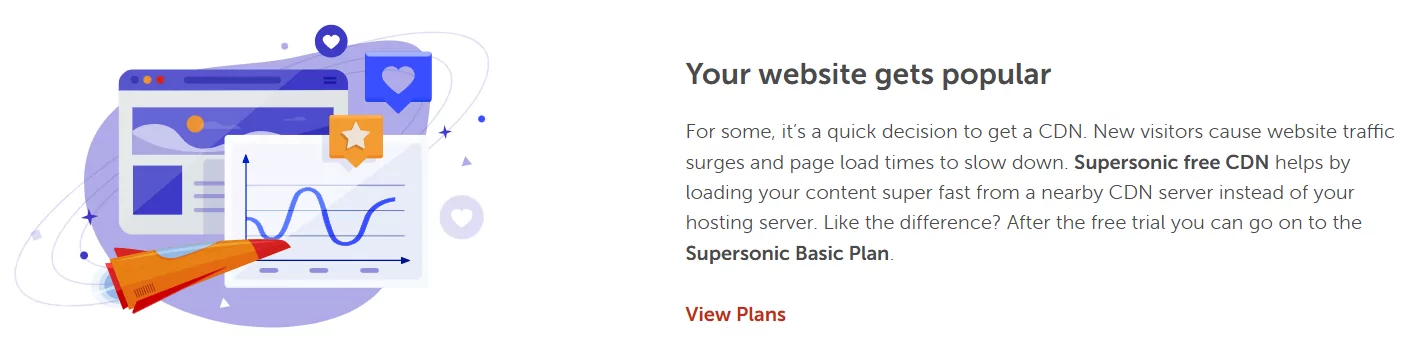
Vienas trūkumas – kasdienės atsarginės kopijos nėra įtrauktos, nebent atnaujinate į Stellar Plus. Vis dėlto, gaunate nemokamą SSL, neribotą duomenų perdavimą ir Supersonic CDN, kas padėjo išlaikyti mano svetainės greitį ir saugumą.
HostGator funkcijos
HostGator mane sužavėjo automatizuotomis kasdieninėmis atsarginėmis kopijomis – net Hatchling plane. Planai sklandžiai plečiasi: 1 svetainė, tada 20, o vėliau 50.
Visi planai apima SSD saugyklą, nemokamą SSL, neribotą duomenų perdavimą ir Cloudflare CDN. Net baziniai planai siūlo kenksmingų programų tikrinimą, interneto programų ugniasienę ir SSH – funkcijas, kurios Namecheap pagal nutylėjimą neturi.
Valdymo pultas yra pritaikytas pradedantiesiems, tačiau teikia ir pažangius įrankius, tokius kaip MySQL, žaliųjų duomenų srautai ir cron užduotys. Perkėlimas kainuoja papildomai, tačiau funkcijų rinkinys verta rimtų projektų poreikiams.
4. Svetainės veikimo našumo palyginimas
Namecheap krauna puslapį greičiau ir reaguoja efektyviau.
Norint tikrai įvertinti, kaip kiekviena paslauga veikia, atlikau GTmetrix greičio testus gyvose svetainėse, kuriose naudojama Namecheap ir HostGator.
Namecheap našumo rezultatai
Iš pat pradžių Namecheap imponavo savo našumu. Testuota svetainė gavosi GTmetrix 93% našumo ir 90% struktūros įvertinimą, tai rodo, kad ji yra gerai optimizuota ir greita.
- Didžiausias turinio paveikslas (LCP) pasiektas per 1,3 sekundės – tai puikiai atitinka Google rekomendaciją, kad mažiau nei per 2,5 sekundės.
- Laikas, kol puslapis tampa interaktyvus (TTI) – 1,4 sekundės, tad vartotojai gali beveik iškart pradėti naudotis svetaine.
- Bendras blokavimo laikas (TBT) – 0 ms, kas rodo, kad scenarijai ir elementai nepaisė vartotojo patirties.
- Pilnai įkėlimo laikas – 4,3 sekundės, kas yra priimtina daugeliui panaudojimo atvejų.
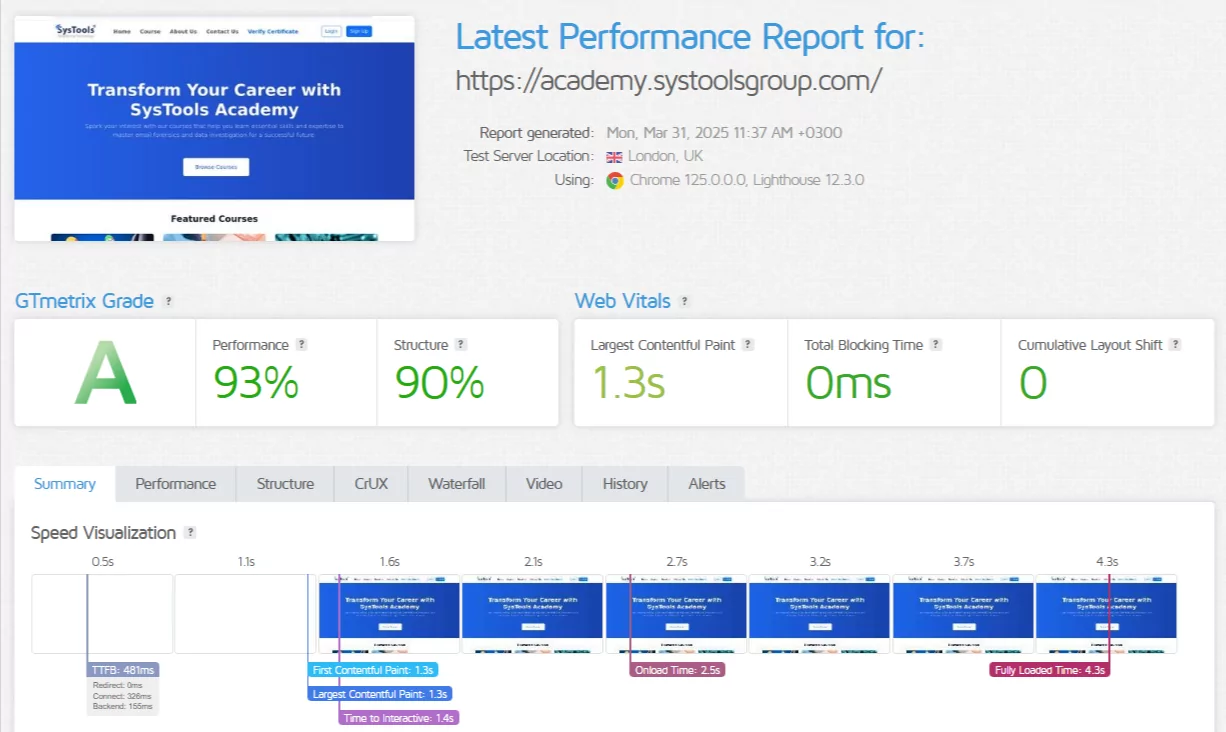
Man ypač patiko, kaip stabiliai ir sklandžiai puslapis įkrautos – vandens srautų diagrama nerodė ilgesnių sustojimų ar sunkių scenarijų, stabdančių įkėlimą.
HostGator našumo rezultatai
HostGator testų rezultatai buvo mišrūs. Našumo įvertinimas tik 57%, nors struktūros reitingas buvo solidus – 93%, tai rodo, kad puslapis techniškai gerai pastatytas, bet nepakankamai optimizuotas.
- LCP buvo netikėtai geras – 1,1 sekundės, tačiau tai rodo tik pagrindinio turinio pasirodymo greitį, o ne visą puslapio įkėlimą.
- Laikas, kol puslapis tampa interaktyvus pasiekė 8,3 sekundės, reiškiant, kad vartotojai mata puslapį, bet turi ilgai laukti, kol galės su juo sąveikauti.
- Bendras blokavimo laikas – 2,1 sekundės, kas rodo, kad daug scenarijų konkuruoja dėl resursų.
- Pilnas įkėlimo laikas – net 17,4 sekundės, kas dabar yra pernelyg lėta.
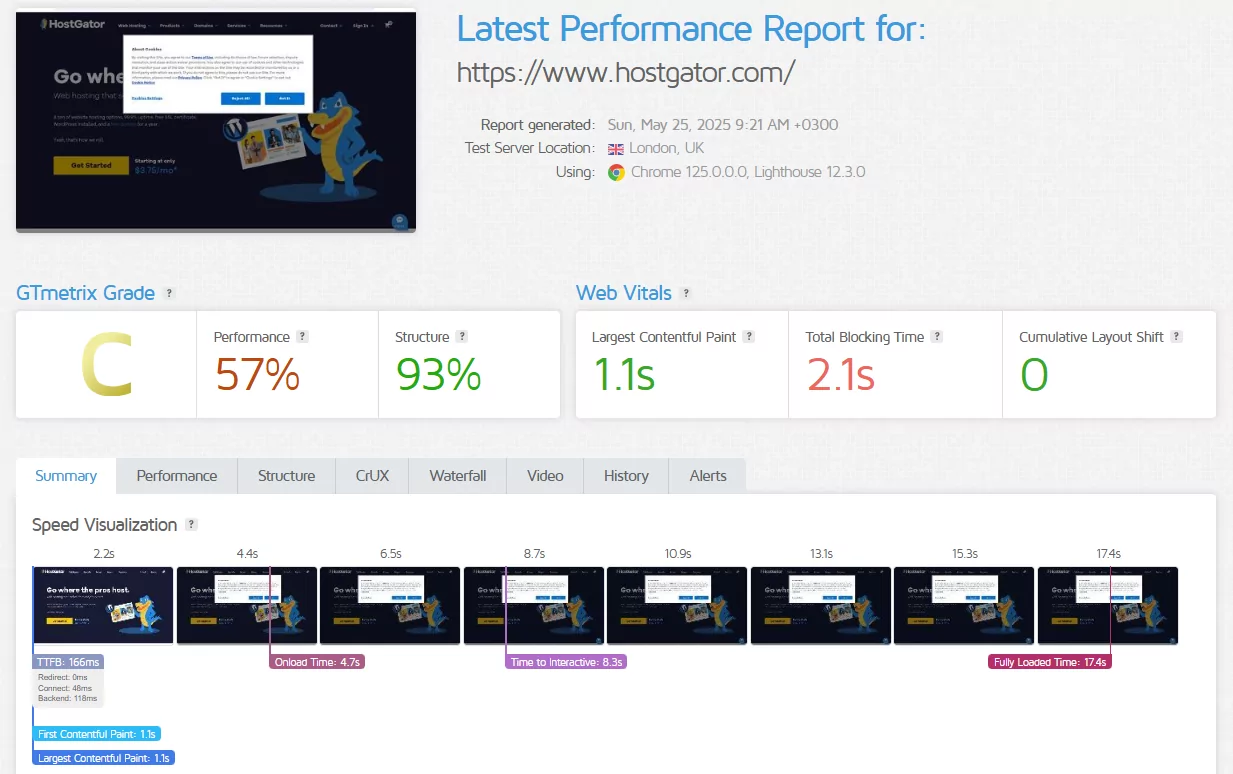
Nors TTFB (166 ms) ir serverio atsako laikas (118 ms) buvo mažesni nei Namecheap, puslapis pastebimai sulėtėjo dėl sunkių scenarijų ir mažiau optimizuoto front-end.
Nors HostGator turėjo greitą LCP ir serverio laiką, bendra patirtis buvo lėta dėl scenarijų vėlavimo ir perteklinių front-end resursų, dėl ko Bendras blokavimo laikas ir Laikas, kol puslapis tampa interaktyvus, buvo labai dideli.
5. Paprastumo naudojime palyginimas: kuri platforma yra lengvesnė naudoti?
HostGator laimi dėl sklandesnės WordPress sąrankos, intuityvaus valdymo pulto ir supaprastintų serverio valdymo įrankių.
Vertinant svetainei talpinimo paslaugas, pirmiausiai žiūriu, kaip lengva naudotis sistema pradedantiesiems. Jei rekomenduotumėte ką nors naujokui, viskas turi vykti sklandžiai.
Sklandumas turėtų būti ne tik registracijos metu, bet ir kasdienėse užduotyse, tokiose kaip WordPress diegimas, atsarginių kopijų kūrimas, pagalbos pasiekimas bei el. pašto ar domenų valdymas.
Namecheap registracijos paprastumas
Iš pagrindinio puslapio paspaudžiau mygtuką „SIGN UP“ viršutiniame kairiajame kampe.
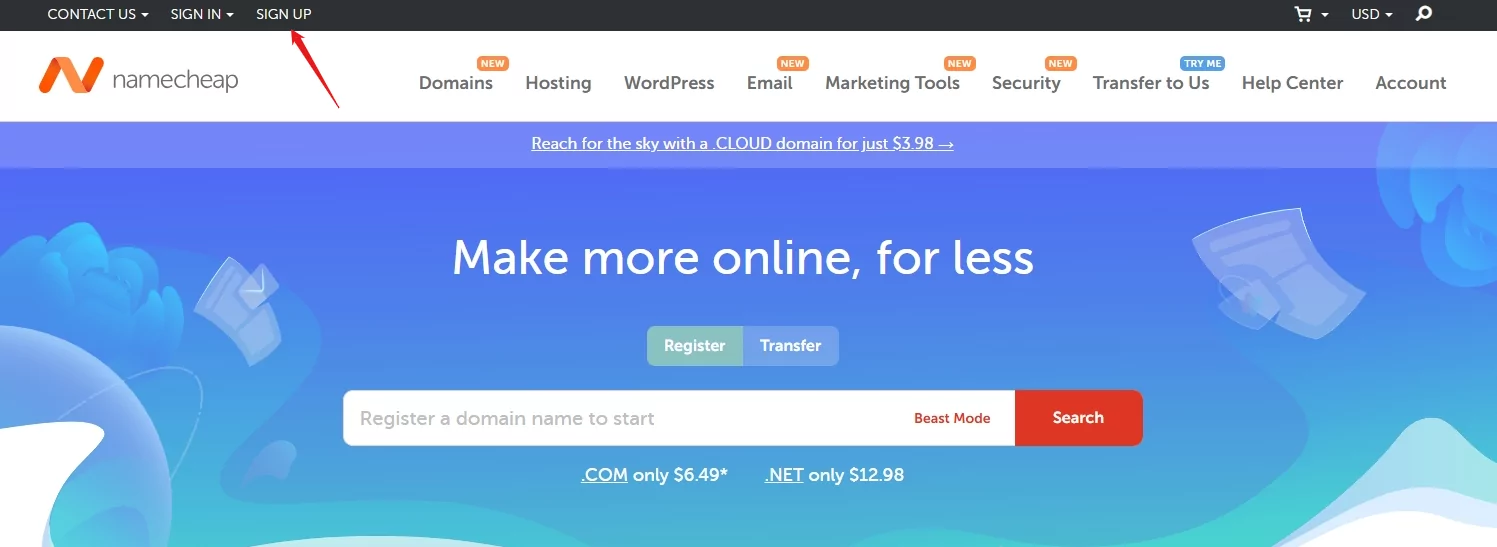
Pasirodė forma, kurioje prašoma įvesti pagrindinius duomenis: vartotojo vardą, slaptažodį, vardą ir el. paštą. Visa buvo aiškiai pažymėta su naudingais paaiškinimais.
Vienas iš pastebimų dalykų:
- Namecheap pabrėžia, kad vėliau nebus galima pakeisti vartotojo vardo, todėl reikėjo pasirinkti tokį, kurio planuotumėte išlikti.
- Taip pat įspėja nenaudoti el. pašto adresų, susietų su domenais, kurių dar neturite – protinga atsargumo priemonė, jei tas domenas prarastų galią ir prarastumėte prieigą prie el. pašto.
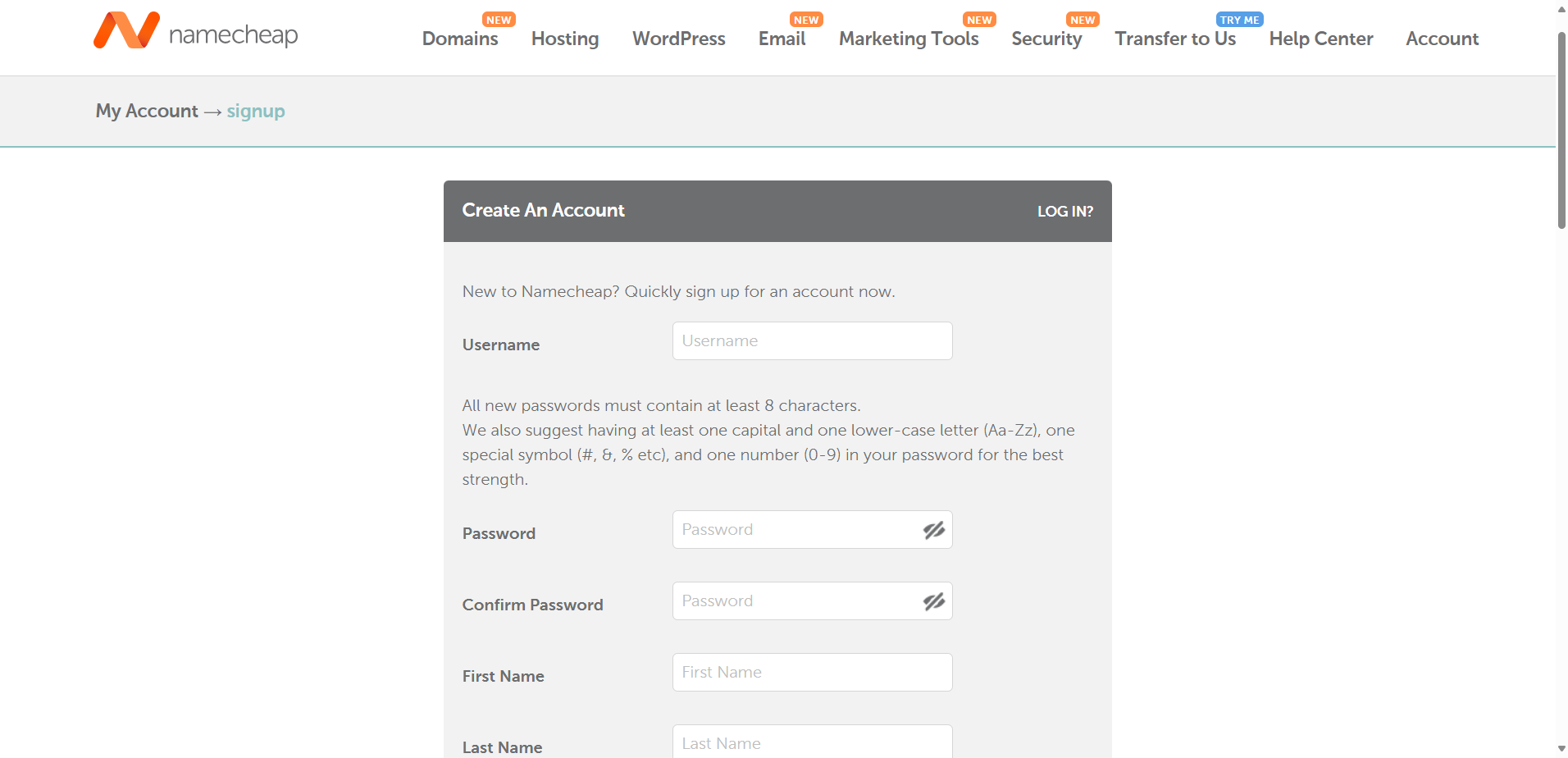
Pildžius formą, paspaudžiau „Create Account and Continue“ ir iš karto atsidarė mano valdymo pultas – be el. pašto patvirtinimo ar laukimo. Procesas buvo greitas ir be trukdžių.
HostGator registracijos paprastumas
Toliau perejau prie HostGator, kad išbandyčiau jų registracijos eigą.
Iš pagrindinio puslapio pakėliau pelę ant kortelės “Hosting” ir paspaudžiau “Web Hosting.”
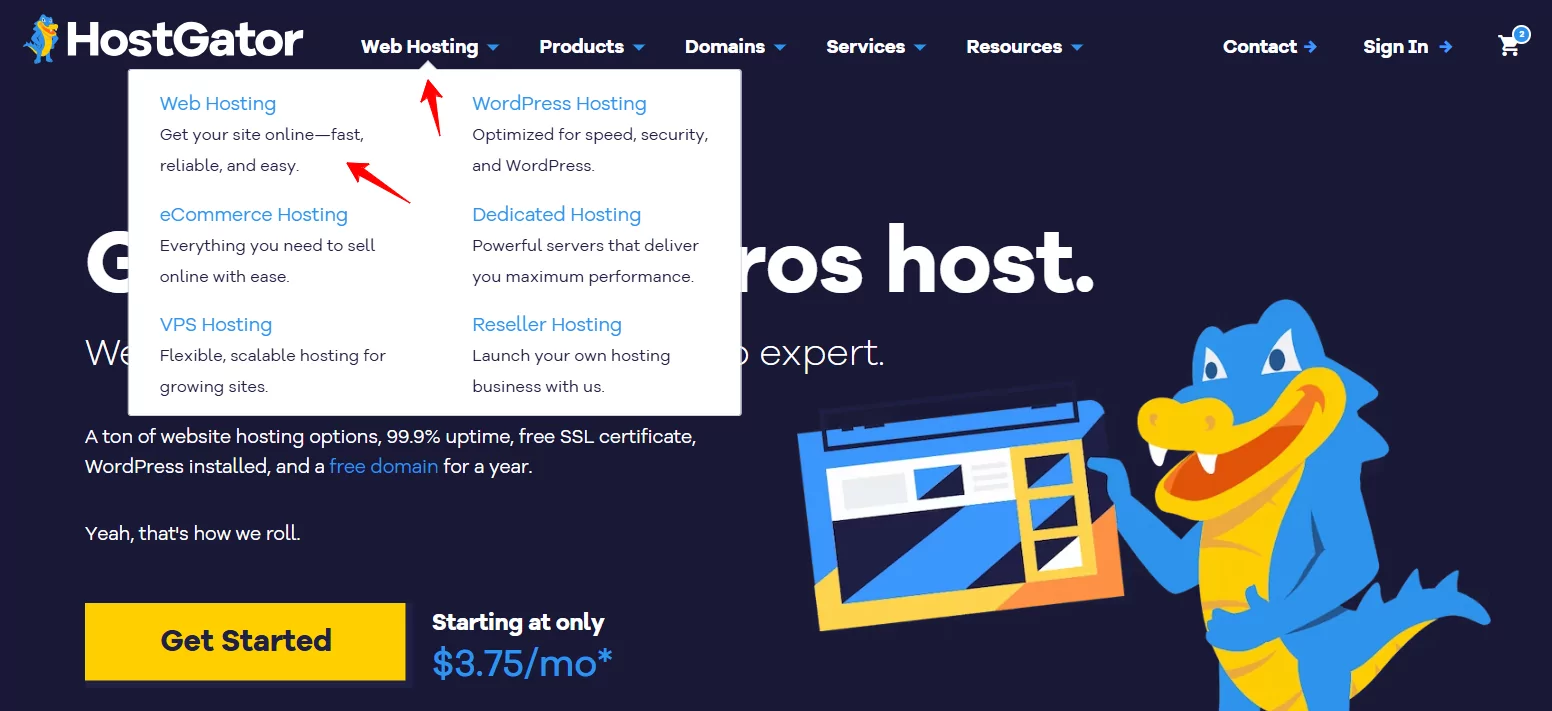
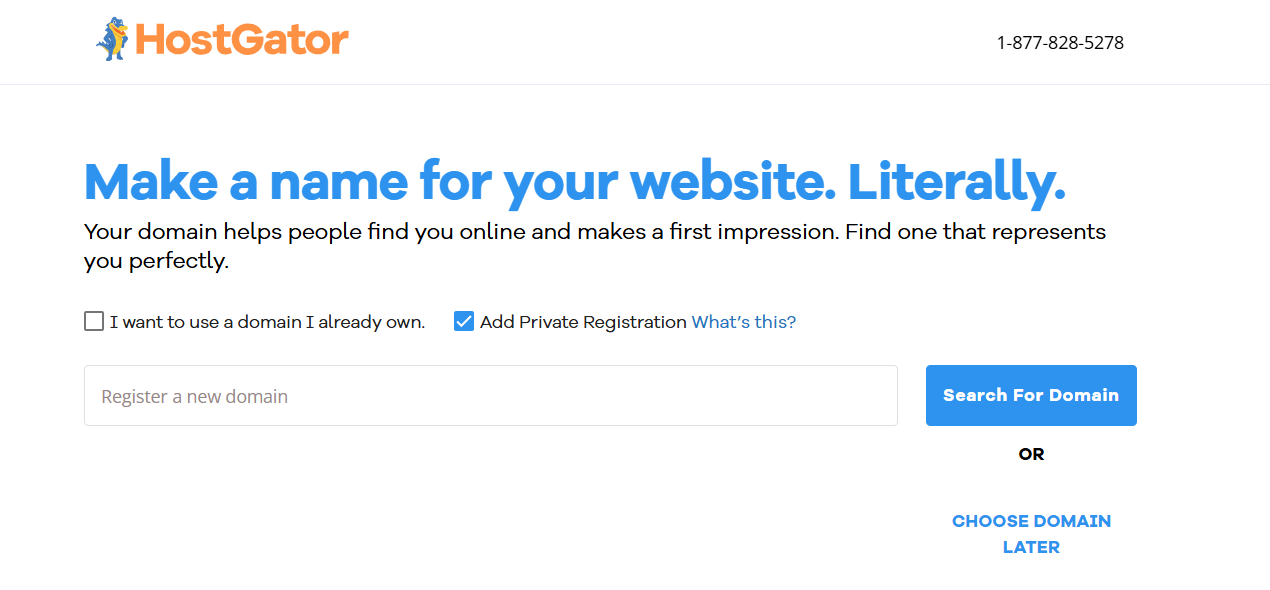
Išsirinkau planus ir apsisprendžiau dėl Baby plano. Su paspaudimu “Choose Plan” atsidarė ekranas, kuriame turėjau nustatyti domeną.
Tuo metu turėjau tris pasirinkimus:
- Registruoti naują domeną
- Naudoti jau esantį
- “Vėliau pasirinkti domeną” (pasirinkau šį variantą)
Tada būtent atsidūriau Atsiskaitymo puslapyje, kur pasirinkau apmokėjimo terminą. Pasirinkau 3 metų planą už 4,50 USD/mėn. ir pastebėjau kelis pasirenkamus papildomus pasiūlymus, įskaitant:
- SiteLock saugumą (2,99 USD/mėn.)
- CodeGuard atsarginių kopijų kūrimą (1,99 USD/mėn.)
- Išbandymą jų profesionaliam el. pašto produktui
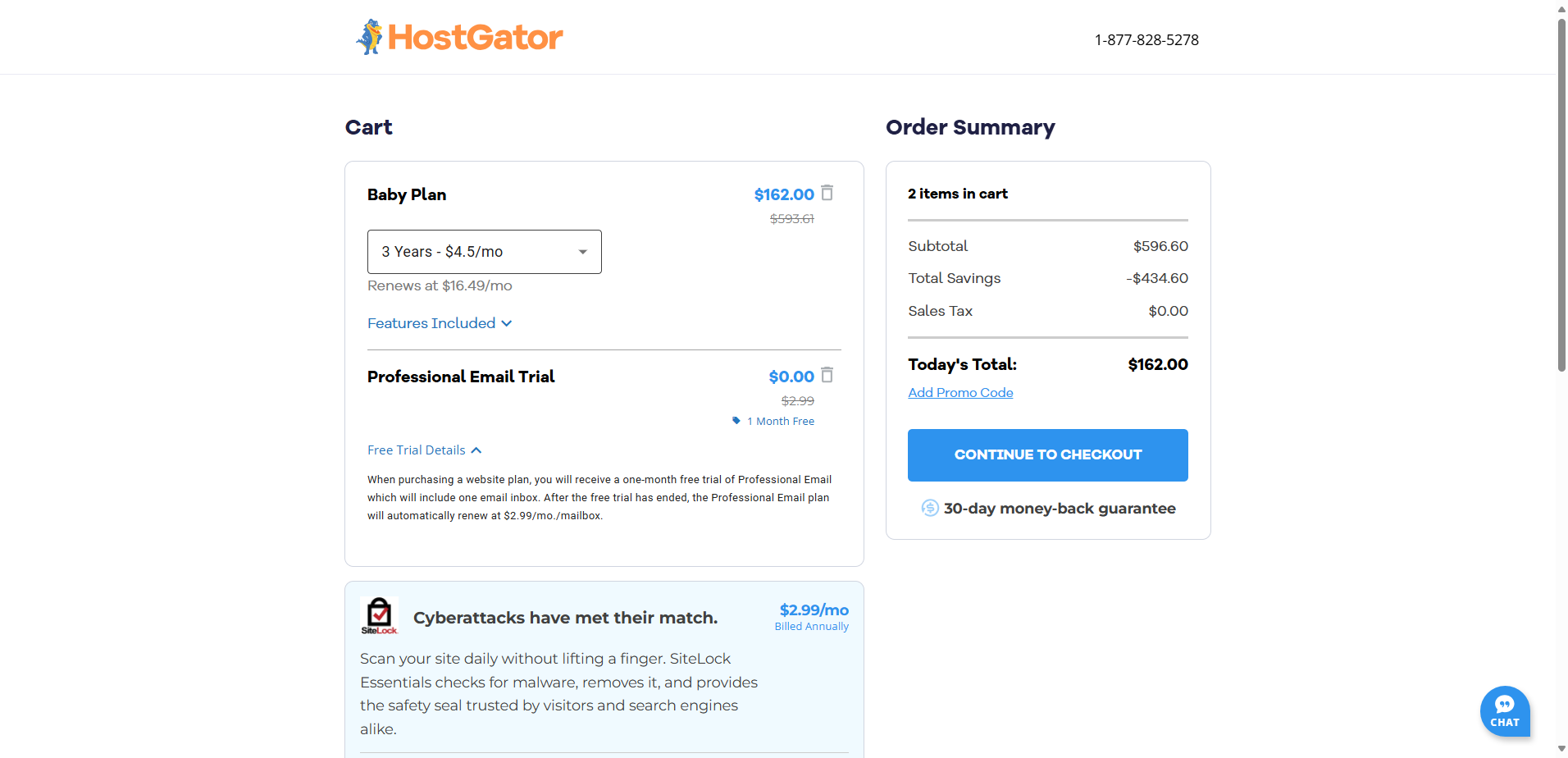
Visa buvo aiškiai pažymėta, tačiau turėjau rankiniu būdu atžymėti papildomas paslaugas. Jei nesate atsargus, galite atsitiktinai užsisakyti nereikalingas paslaugas.
Patikrinus kainą, paspaudžiau “Continue to Checkout.” Tuomet perejau prie paskutinio žingsnio, užpildžiau:
- Apmokėjimo informaciją (vardas, adresas, el. paštas)
- Vartotojo paskyros slaptažodį
- Mokėjimo duomenis (kreditinė/debetinė kortelė arba PayPal)
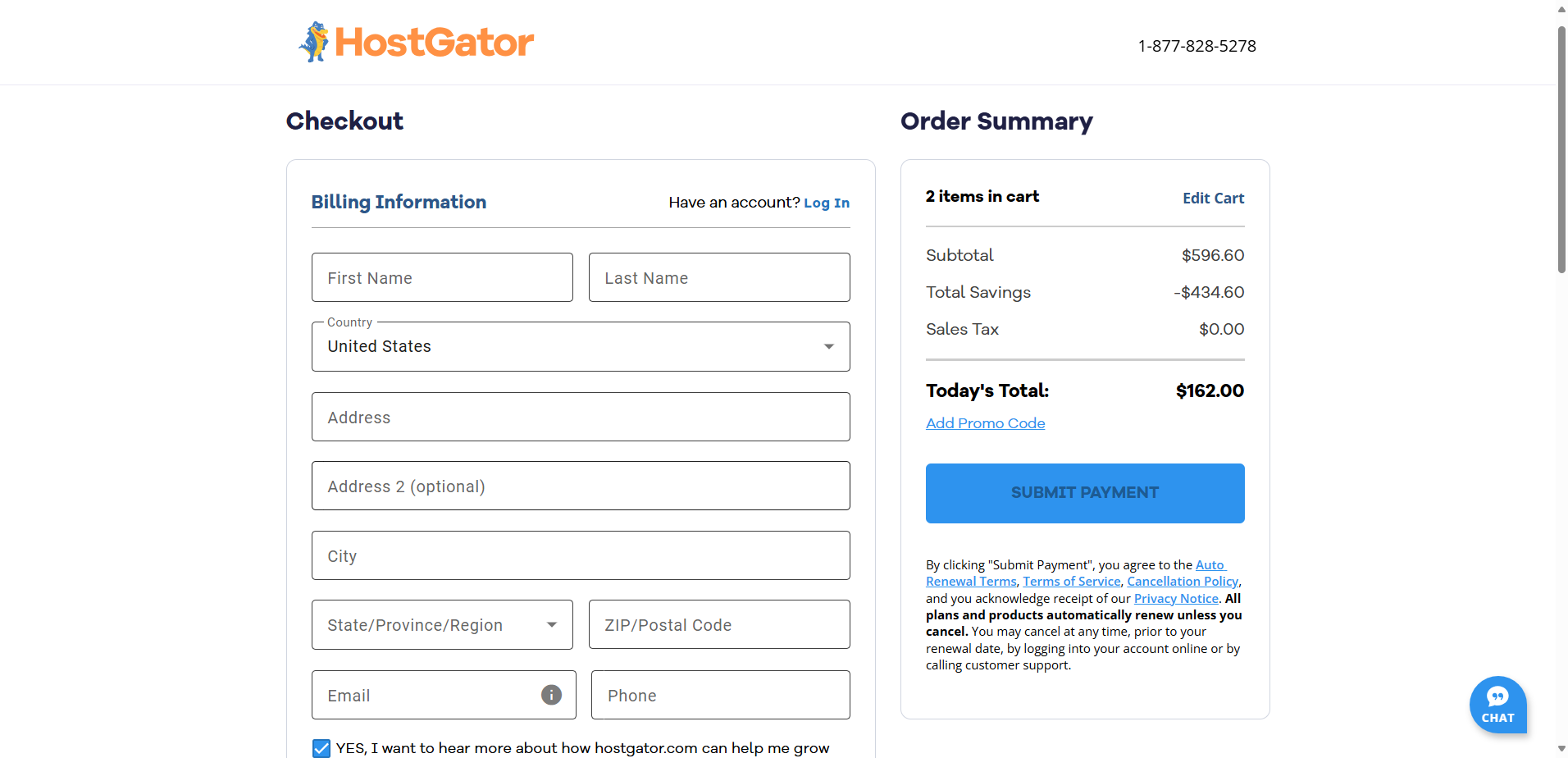
Dešinėje pusėje „Order Summary“ rodė mano tarpinius skaičius, nuolaidas ir galutinę sumą.
Peržiūrėjęs viską dar kartą, paspaudžiau “Submit Payment.” Iš viso procesas buvo itin gerai suprojektuotas, aiškus ir intuityvus – be painiavos ar pervargusio jausmo, nepaisant papildomų pasiūlymų.
Kliento zona ir valdymo pultas
Sėkmingai užsiregistravus, norėjau patikrinti, kaip intuityvus yra valdymo pultas, nes čia dauguma vartotojų praleidžia daugiausiai laiko.
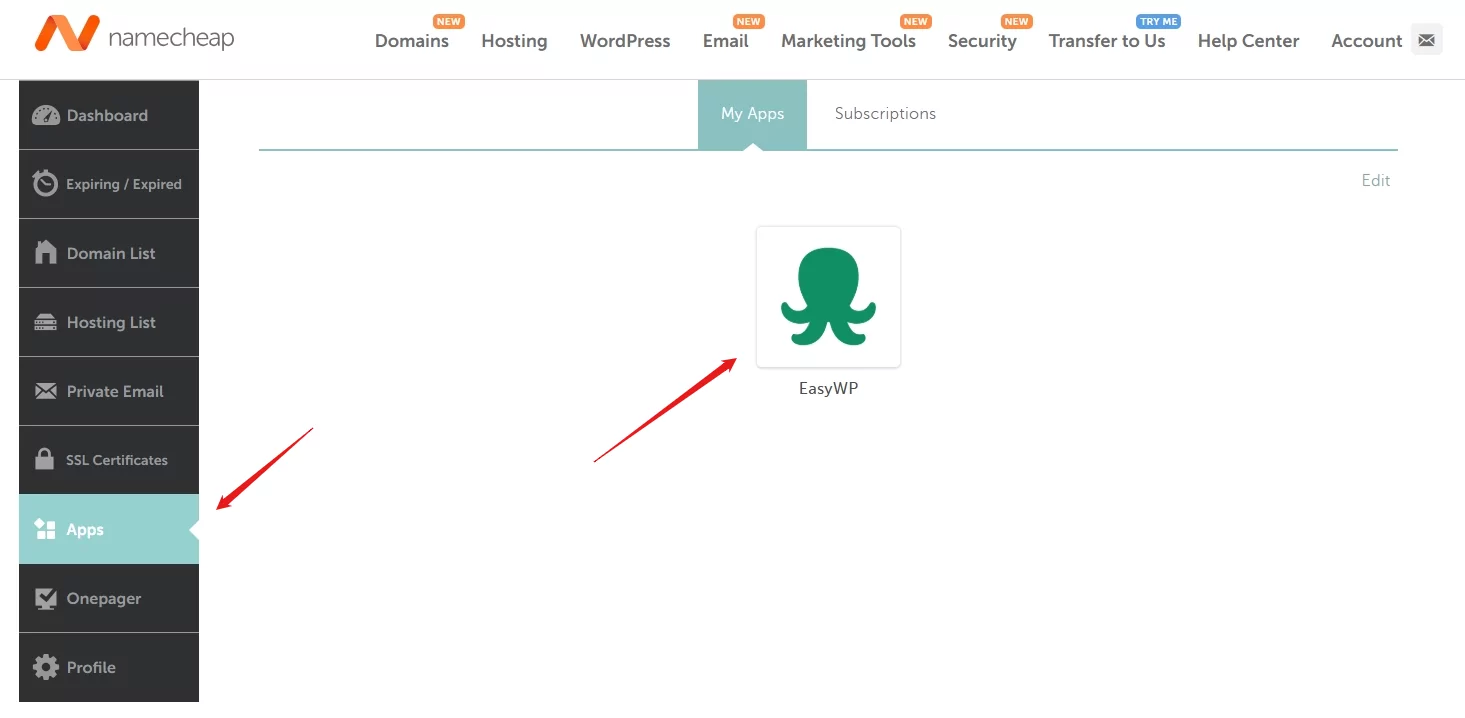
Pradėjau nuo Namecheap. Savo paskyros valdymo pulte navigavau į „Apps“ meniu ir pasirinko EasyWP talpinti mano WordPress svetainę.
Atidarius programą mane pasitiko modernus, švarus interfeisas. Viskas buvo tvarkingai suskirstyta:
- Skiltyje “Overview” buvo rodomas domenas, SSL būsena ir svetainės veikimo laikas.
- Spaudus “Manage” būdavo rodomos prenumeratos detalės, galimybė pakeisti domeną, tvarkyti SSL sertifikatą ir įjungti priežiūros režimą.
- Skiltis “Backups” leido atlikti rankines atsargines kopijas (kasdien – tik aukštesniuose planuose).
- Skiltyje “File & Database” buvo pasiekiamas SFTP ir phpMyAdmin.
- Paprasta analizės sritis rodė RAM ir CPU apkrovimą.
- Kitos skiltys, pavyzdžiui, “Security”, “Add-ons” ir “Notifications”, padėjo valdyti saugumo įrankius, tokius kaip HackGuardian ir CDN integracijas.
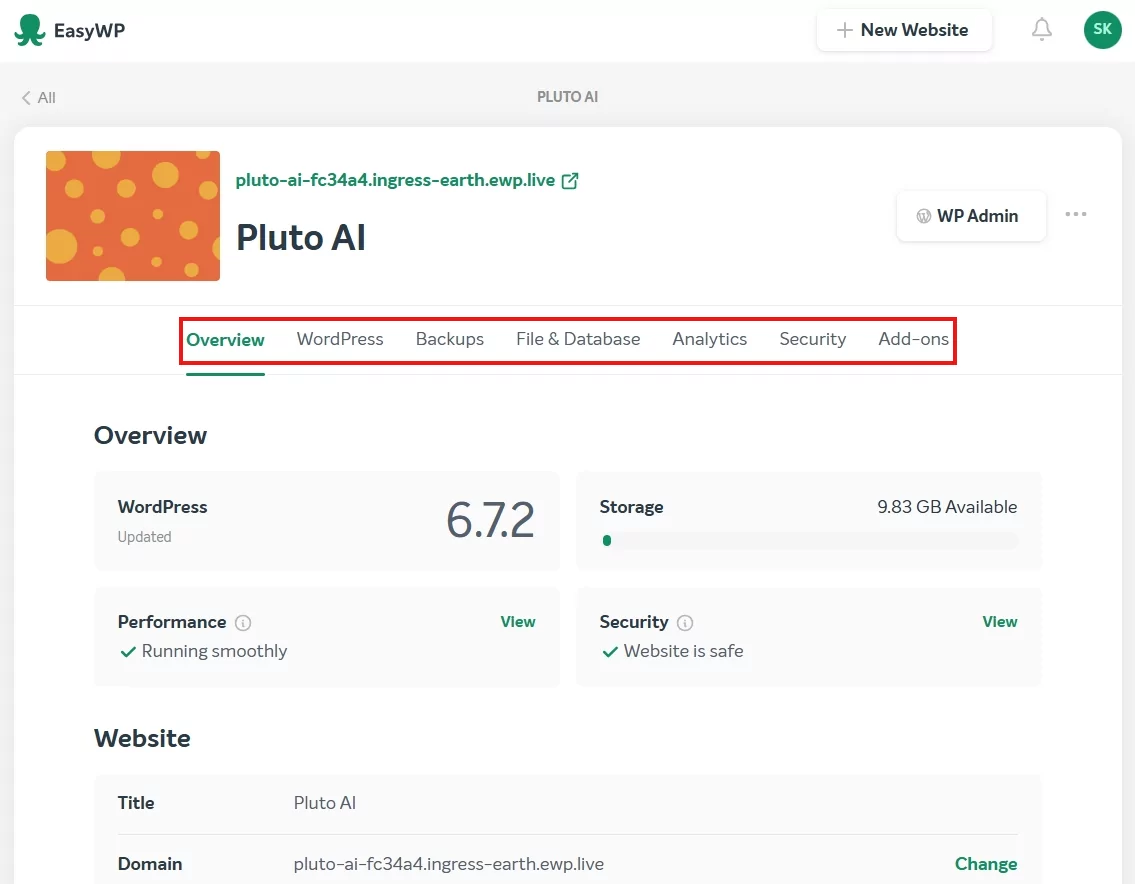
Praėjus kelioms minutėms tyrinėti, viskas tapo aišku, nors norint suprasti kiekvieną skyrių reikėjo spustelėti kelis kartus. Vertinčiau patogumą kaip vidutinį.
Tada perejau prie HostGator valdymo pulto.
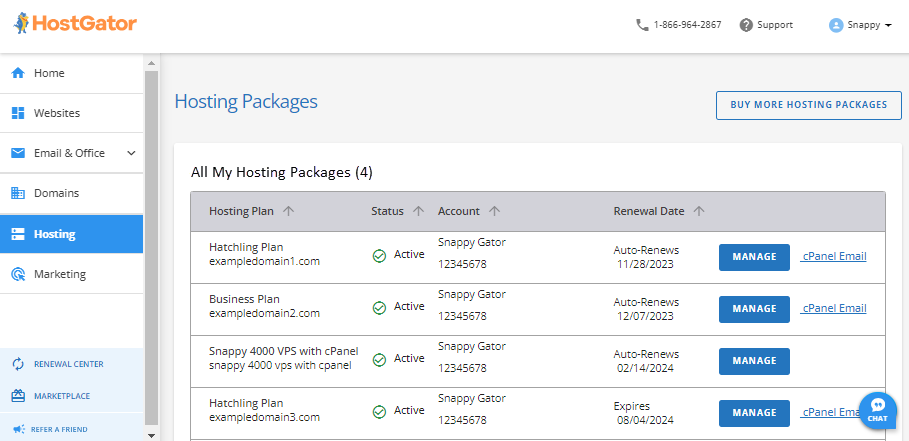
Iš karto po apmokėjimo HostGator nukreipė į savo Customer Portal. Kairėje pusėje paspaudžiau “Hosting” ir pamatiau visus savo planus. Net turint tik vieną, jis aiškiai rodė:
- Plano pavadinimą
- Domeną
- Atnaujinimo datą
- Būseną
- Du veiksmų mygtukus: “Manage” ir “cPanel Email”
Paspaudus “Manage,” atsidarė Paketo valdymo pultas, kuris mane tikrai sužavėjo.
Jame iš karto matėsi viskas, ko reikėjo:
- Serverio informacija (IP, nameservers)
- Greiti mygtukai, skirti pridėti naują svetainę, pasiekti cPanel ar paleisti WordPress
- Išteklių naudojimo detalės (diskas, CPU, duomenų perdavimas)
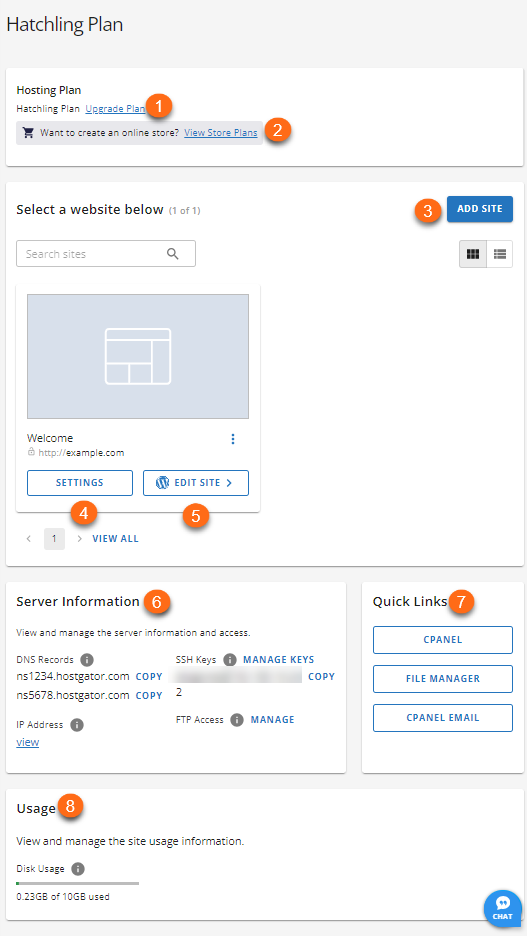
Viskas buvo aiškiai pažymėta. Net jeigu esate visiškas pradedantysis, sąsaja jus vedama, ir jums nereikia jokio vadovavimo. Lyginant su Namecheap, man atrodė, kad reikia atlikti mažiau spustelėjimų, kad pasiektumėte norimus veiksmus.
Naujos WordPress svetainės kūrimas
Tai viena iš pirmųjų užduočių, kurias daugelis nori atlikti pradėjus naudotis svetainei talpinimo paslaugomis, todėl norėjau pamatyti, kaip greita ir linksma yra mintis ir veikimas naujos svetainės diegimo procese.
Pradedant nuo Namecheap, turėjau du pasirinkimus:
- Naudoti cPanel ir Softaculous
- Arba naudoti EasyWP valdymo pultą
Išbandžiau abu variantus. Naudodamasis cPanel:
- Prisijungiau paspaudęs “Go to cPanel”;
- Atidariau Softaculous Apps Installer;
- Paspaudžiau WordPress → Install;
- Užpildžiau formą įvedant domeną, administratoriaus vartotojo vardą/slaptažodį bei svetainės pavadinimą;
- Spaudžiau Install.
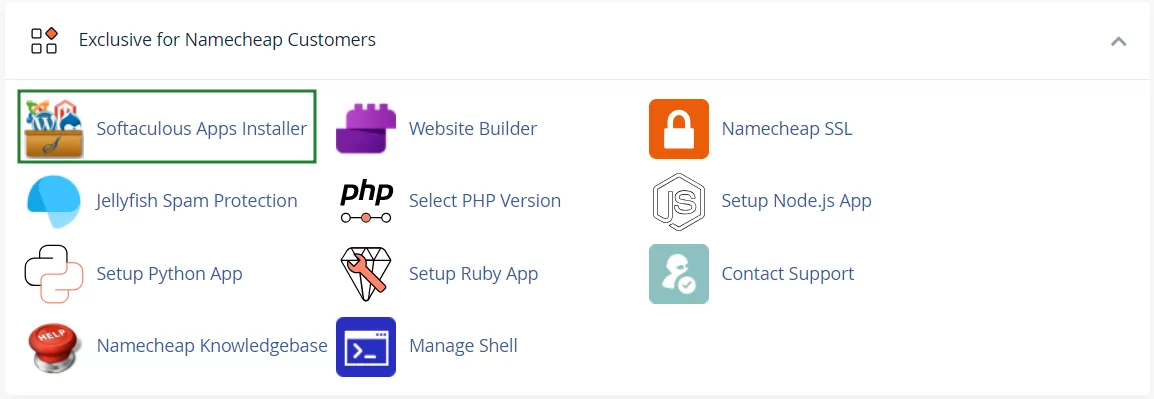
Viskas veikė gerai, tačiau procesas reikalavo daugiau žingsnių ir atrodė techniškesnis.
Tada išbandžiau EasyWP metodą. Tai buvo daug paprasčiau:
- Spaudžiau “New Website” EasyWP valdymo pulte.
- Svetainę pavadinau savo pasirinktu pavadinimu.
- Įvedžiau domeną.
- Spaudžiau “Create Website”.
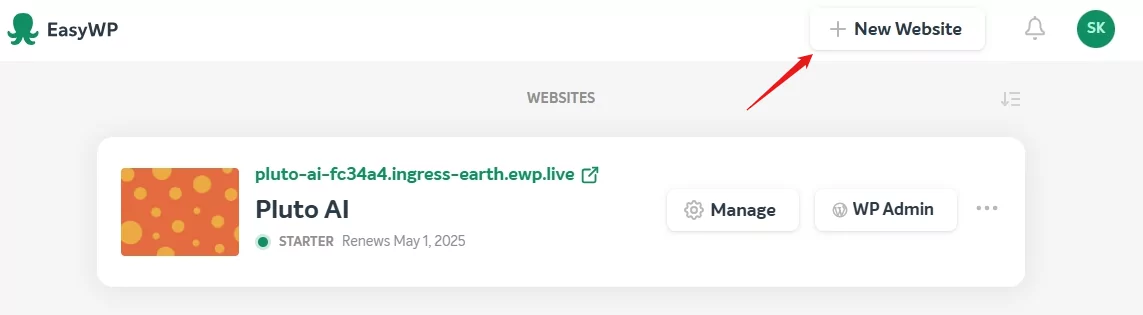
Pabaiga. WordPress buvo įdiegtas per mažiau nei 2 minutes. Šis būdas tikrai tinka pradedantiesiems.
Dabar pereikime prie HostGator.
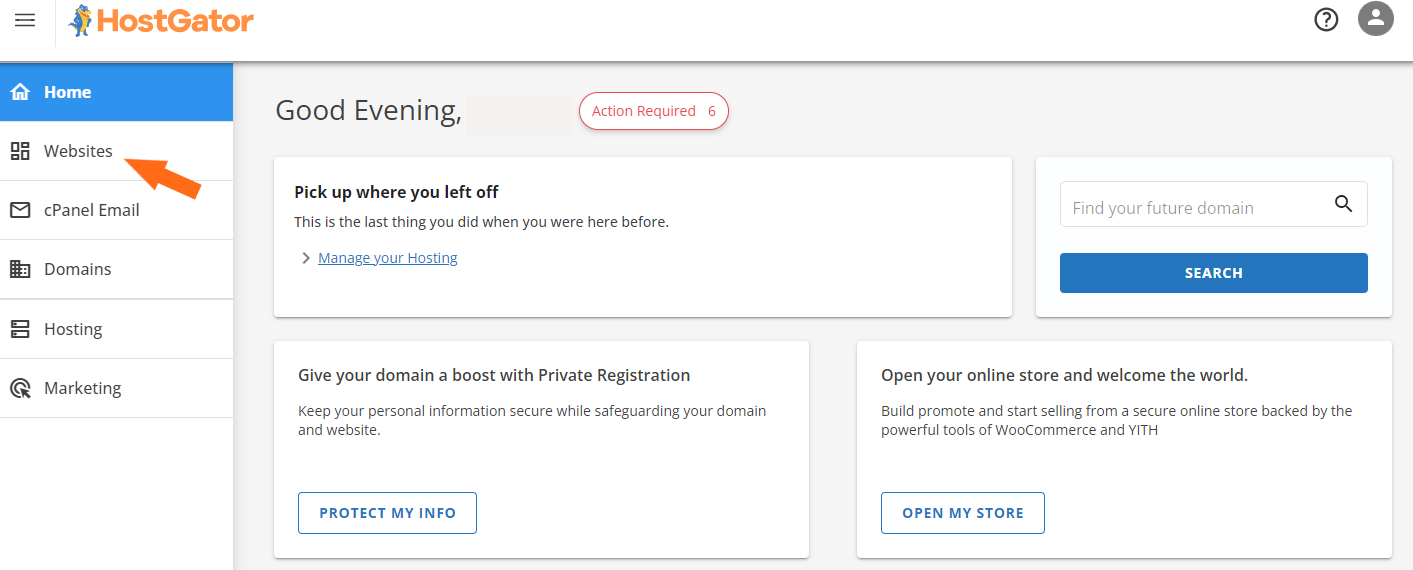
Iš karto po pirkimo HostGator padarė WordPress sąranką itin paprastą. Buvau nukreiptas į Customer Portal Dashboard, kur atlikau šiuos veiksmus:
- Spustelėjau skirtuką “Websites” kairiajame meniu.
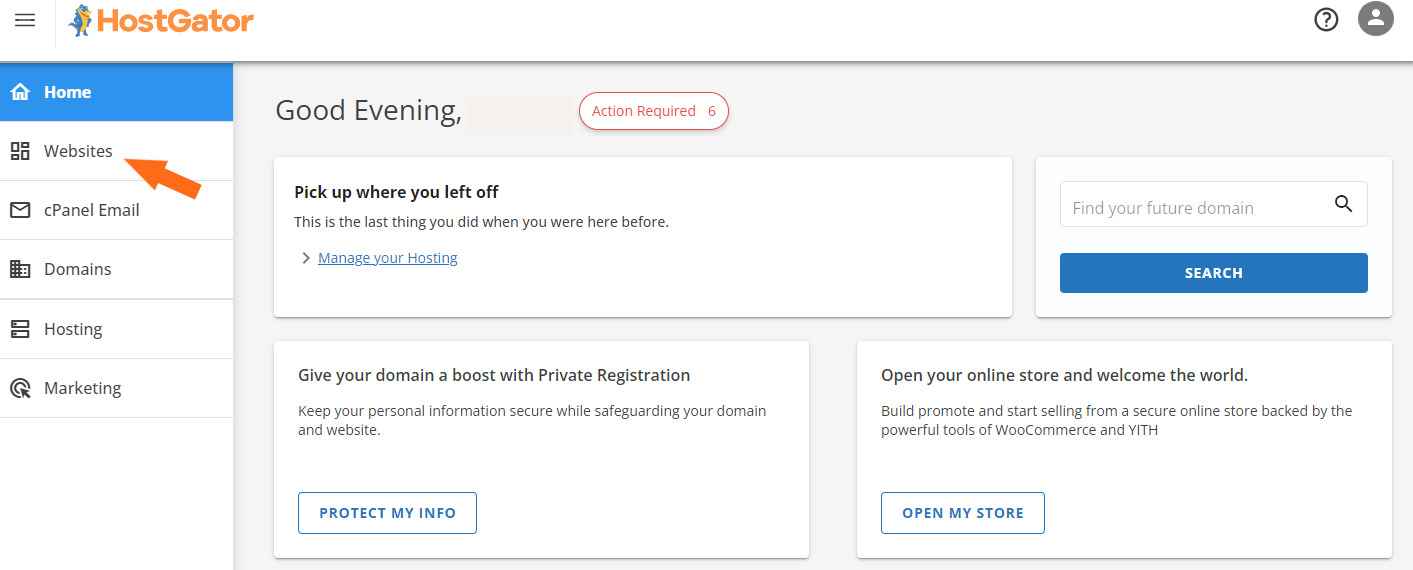
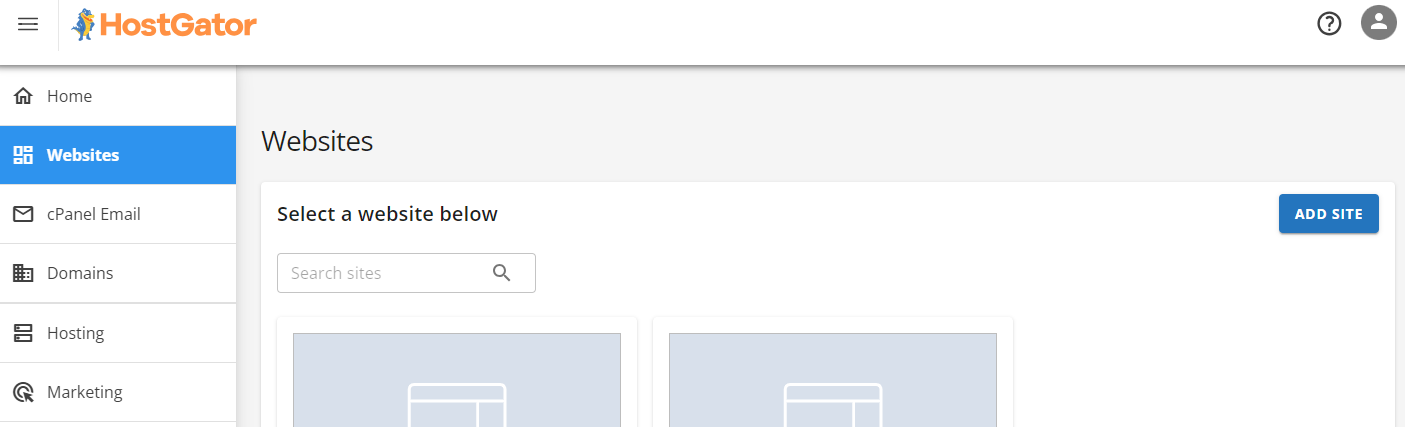
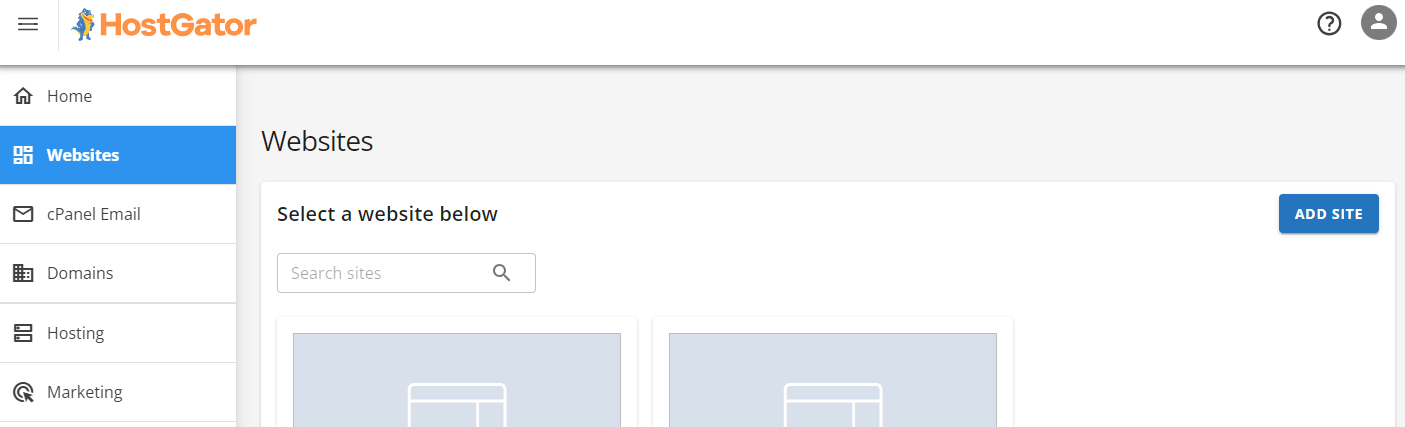
- Tame puslapyje paspaudžiau “Add Site”, kuris nukreipė mane į Hosting skirtuką.
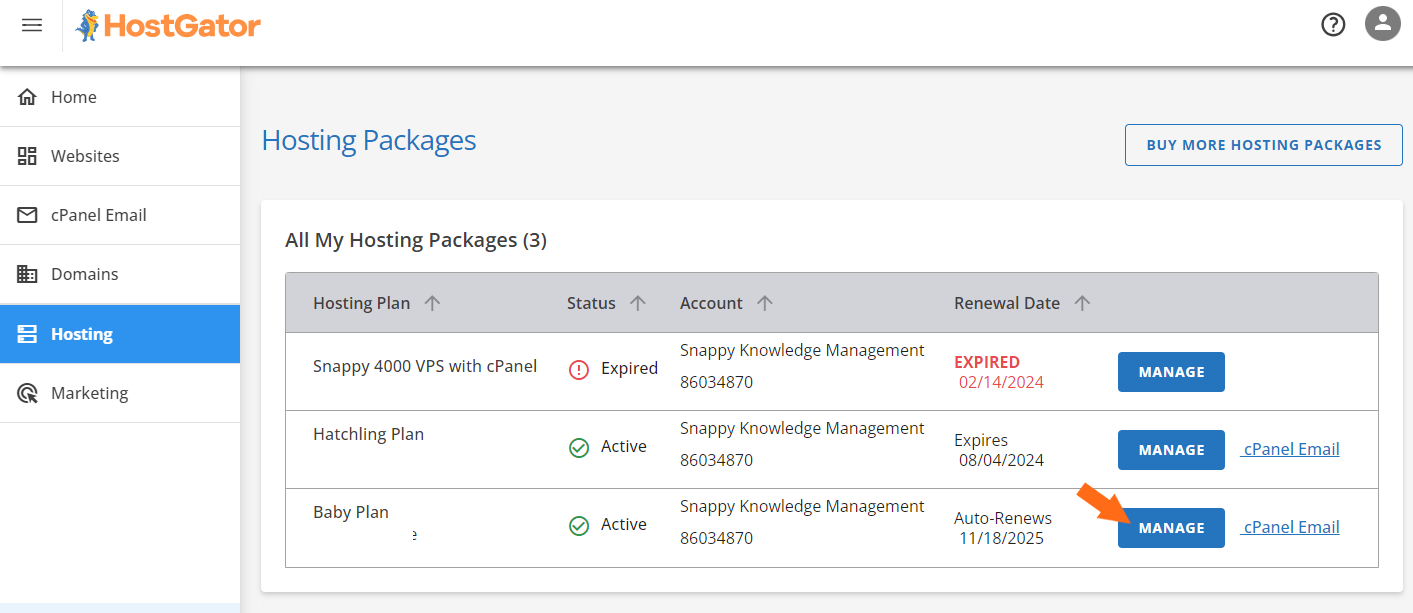
- Pasirinkau paketą, kuriame norėjau įdiegti WordPress, o tada spaudžiau “Manage.”
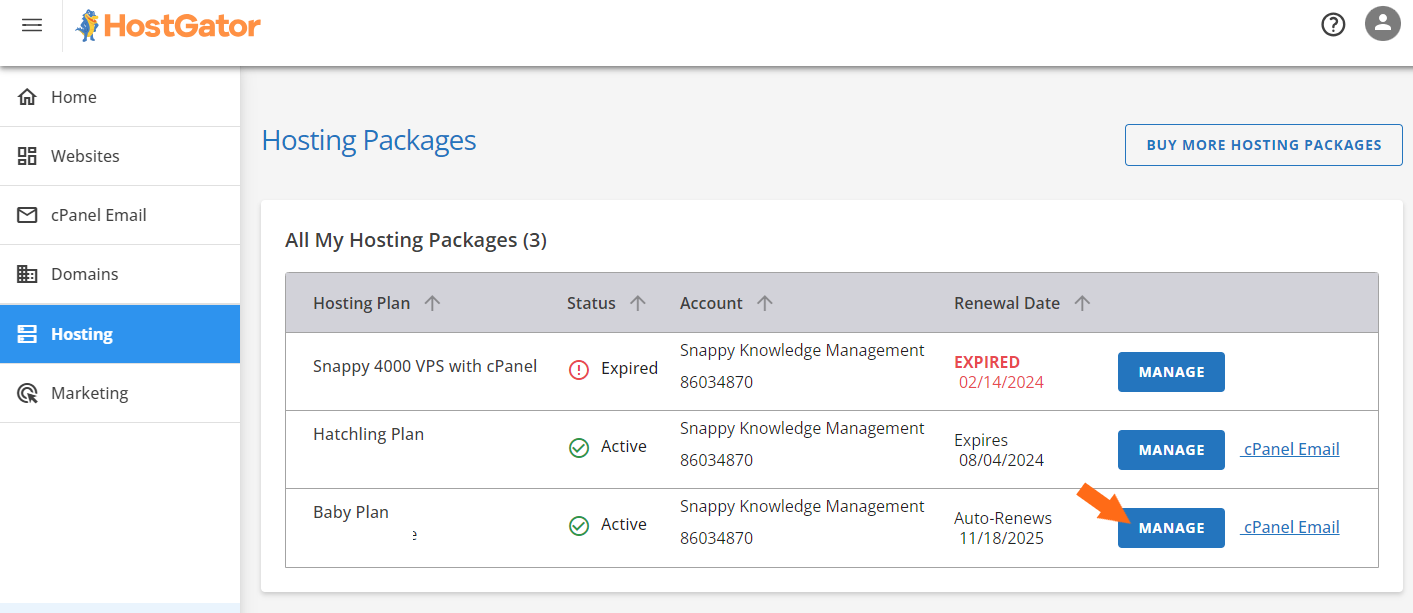
- Atidarius hosting pultą, paspaudžiau “Add Site” dar kartą.
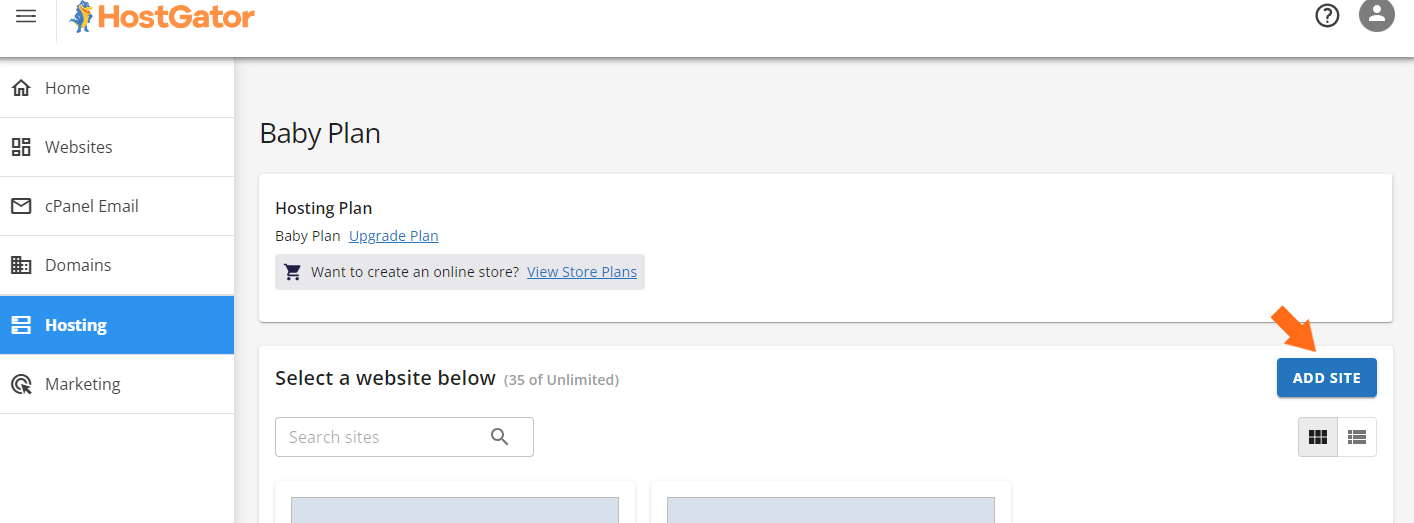
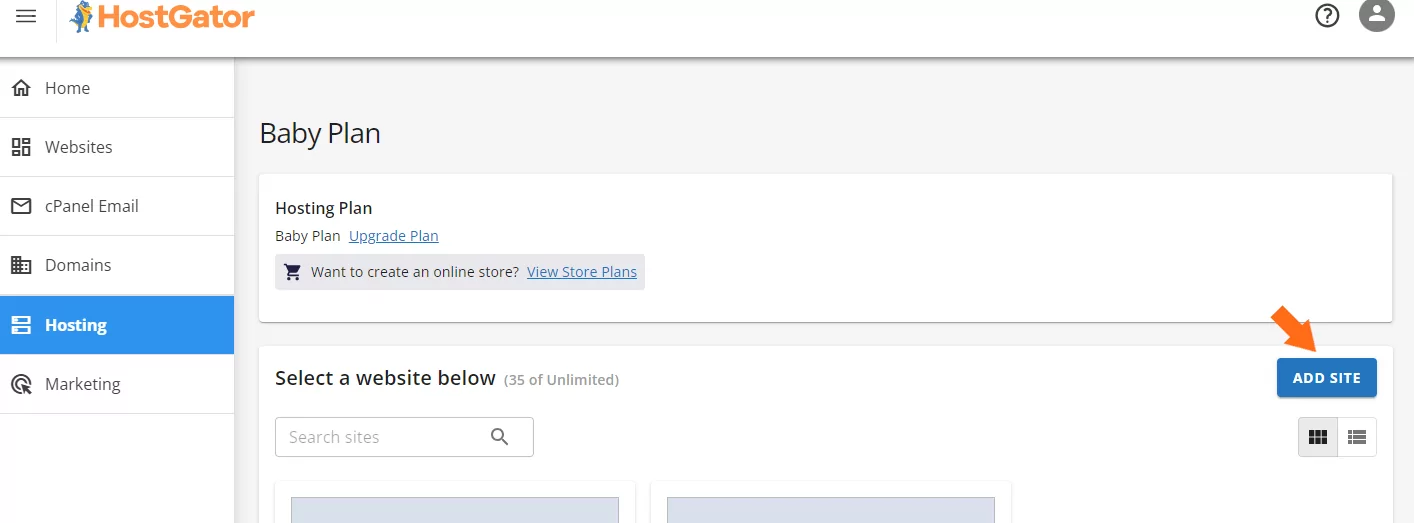
- Kitame ekrane pasirinkau “Install WordPress” ir paspaudžiau Continue.
HostGator paprašė pavadinti svetainę (arba praleisti šį žingsnį), o tada parodė tris domenų pasirinkimo variantus:
- Įvesti domeno vardą
- Naudoti laikiną domeną
- Kol kas praleisti domeno nustatymą
Pasirinkau savo domeną, patvirtinau detales, ir WordPress pradėjo diegimą. Per minutę nauja svetainė buvo paruošta.
Siekdamas pamatyti WordPress valdymo pultą, turėjau du pasirinkimus:
- 1 variantas: Grįžti į Customer Portal, eiti į Websites ir spustelėti “Edit Site.” HostGator automatiškai prisijungė naudojant Single Sign-On (SSO), nereikalaujant slaptažodžių ar papildomų duomenų.
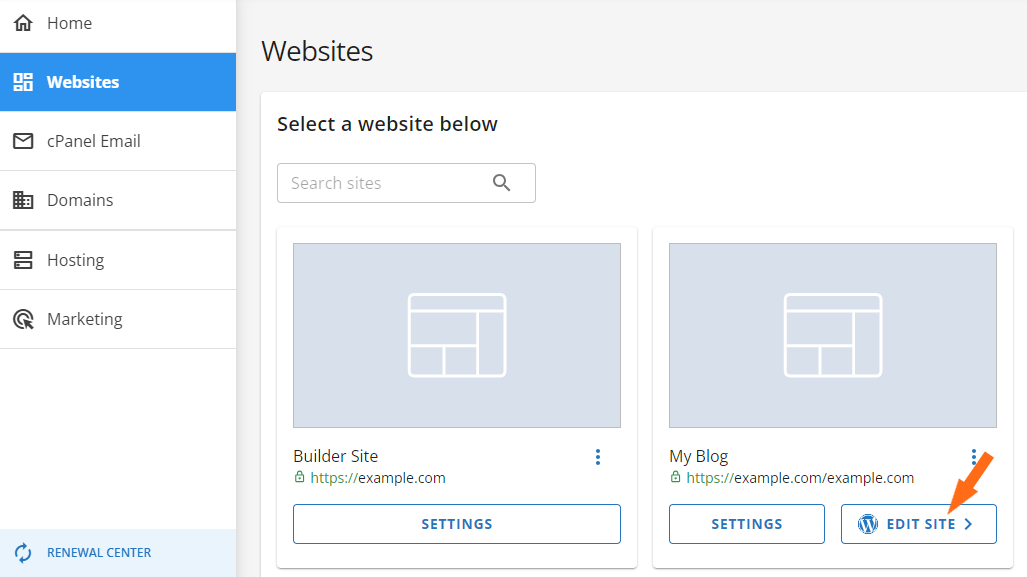
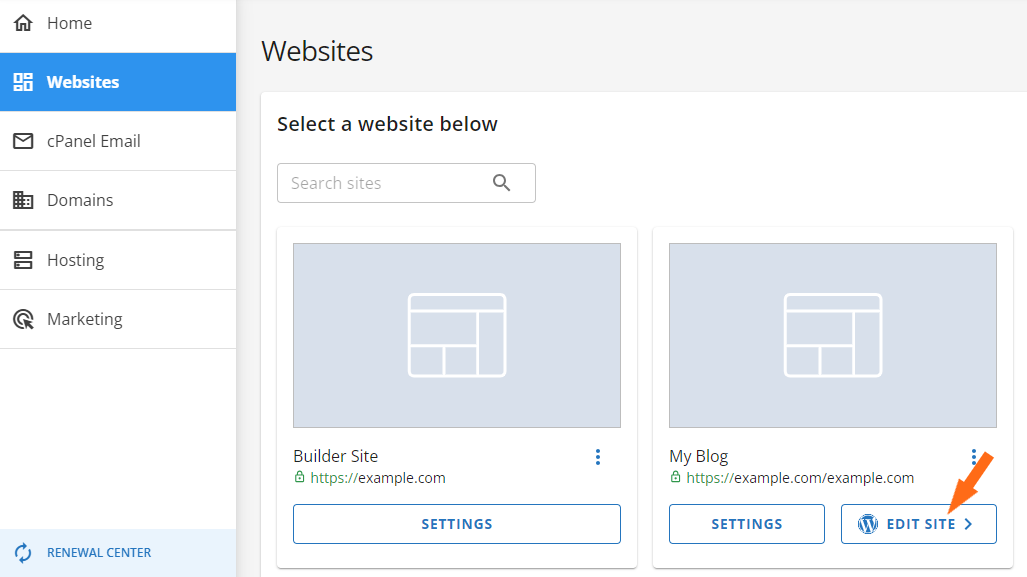
- 2 variantas: Palaukti, kol DNS atsispindės, ir prisijungti rankiniu būdu per yourdomain.com/wp-admin naudojant nustatytus duomenis.
Aš pasirinkau Customer Portal kelį (1 variantą). Viskas vyko sklandžiai ir pradedantiesiems buvo labai intuityvu. Vieno spustelėjimo įdiegimas su automatišku prisijungimu padarė viską greitą ir paprastą, be jokio trukdžio ar painiavos.
Serverio valdymas
Galiausiai norėjau pamatyti, kaip lengva valdyti serverį, ypač tiems, kurie nėra per daug techniški.
Namecheap atveju tai priklauso nuo pasirinkto plano. Išnagrinėjau kiekvieną variantą, kad pajusčiau, kokį valdymo lygmenį suteikia.
Pradedant nuo bendrojo talpinimo – viskas tvarkoma per cPanel. Tai galinga sistema, tačiau visiškai naujokams gali prireikti šiek tiek laiko priprasti.
Per cPanel galėjau:
- Įkelti failus per File Manager arba FTP
- Kurti ir valdyti duomenų bazes naudojant MySQL bei phpMyAdmin
- Diegti programas, pvz., WordPress, naudojant Softaculous
- Stebėti svetainės lankomumą ir naudojimo statistiką
- Konfigūruoti el. pašto paskyras, spam filtrus ir persiuntimus
- Tvarkyti saugumo nustatymus, įskaitant SSL, IP blokavimą ir Hotlink apsaugą
Iš esmės cPanel suteikia visą reikiamą prieigą, tačiau pradžia gali būti nelengva naujokui – reikia šiek tiek išmokti, jei esate visiškai naujas.
Tada norėjau pamatyti, ką EasyWP siūlo valdymo požiūriu, kadangi tai valdomas sprendimas.
Nors sukurtas paprastumui, mane nustebino, kiek vis tiek galima valdyti:
- Failų pasiekiamumas per SFTP, leidžiantis tiesiogiai įkelti ir redaguoti temos failus
- Duomenų bazės pasiekiamumas per phpMyAdmin, kuris leido koreguoti papildinių duomenis ir nustatymus
- Įmontuota analizės sritis, rodanti CPU ir RAM naudojimą – itin naudinga stebint našumą
- Galimybės įjungti Supersonic CDN, tvarkyti SSL ir perjungti priežiūros režimą
- Švarus, minimalistinis valdymo pultas, suteikiantis būtiniausią kontrolę, neiškraipant vartotojo patirties
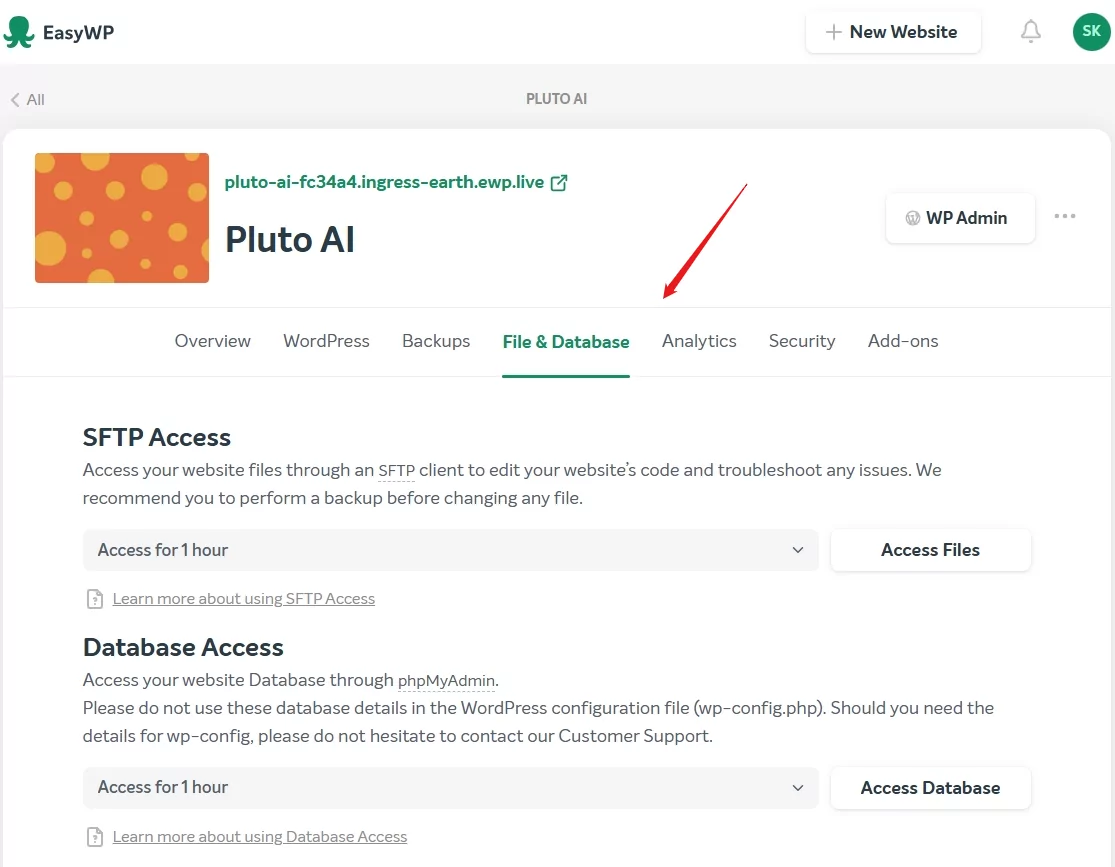
Nuoširdžiai, EasyWP siūlo puikų kompromisą. Nors nesuteikia pilnos root prieigos, svetainei talpinimui valdyti jis suteikia būtiniausius įrankius, be cPanel pertekliaus.
Jeigu naudojate VPS arba dedikuotą serverį, Namecheap suteikia dar daugiau lankstumo, tačiau kartu ir daugiau atsakomybės.
Galite rinktis iš trijų lygmenų serverio valdymą:
- Vartotojo atsakomybė – viską darote patys. Pilna root prieiga, visiškas kontrolė, be Namecheap pagalbos. Idealus, jei esate pasitikinčiai savo Linux serverio administravime.
- Pagrindinis valdymas – Namecheap padeda su baziniais serverio nustatymais bei aparatūros problemomis, tačiau daugumą techninių užduočių atliksite patys.
- Visapusiškas valdymas – jie pasirūpina viskuo: stebės, dės pataisas, spręs problemas, darys atsargines kopijas ir pan.
Galite rinktis tarp cPanel (už papildomą mokestį) ir Webuzo – lengvo, pradedantiesiems pritaikyto pulto. Aš trumpam išbandžiau Webuzo. Jis padarė vartotojų, domenų, el. pašto ir programų sąranką gana paprastą. Tai lengviau nei naudotis komandine eilute, nors vis tiek šiek tiek pažangus daugumai kasdienių vartotojų.
HostGator atveju viskas atrodė centralizuota. Prisijungus prie Customer Portal, paspaudžiau Manage šalia mano talpinimo plano.
Čia galėjau:
- Pamatyti mano IP adresą ir serverio būseną
- Vienu spustelėjimu pasiekti cPanel
- Pamatyti RAM, disko ir duomenų perdavimo naudojimo rodiklius
- Pridėti domenus arba subdomenus
- Įjungti arba išjungti paslaugas
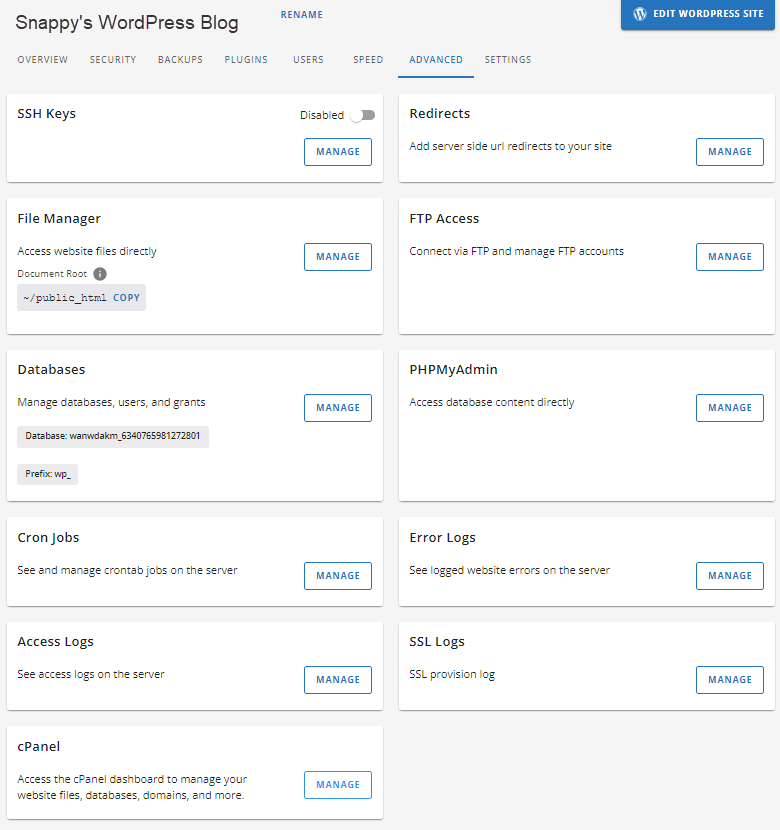
Dedikuotų ir VPS planuose skirtukas Resources rodo naudojimo grafiką bei pasiūlymus dėl atnaujinimų. Viskas yra aiškiai pažymėta ir lengvai suprantama. Customer Portal aptarnauja apie 90% visko, o cPanel reikalingas tik pažangiems darbams.
Tai tie patys patogumai, ko reikia pradedančiajam ar užimtam vartotojui – be spėliojimų, tik paprastas priėjimas prie visų įrankių.
6. Privatumo ir saugumo palyginimas: kuri platforma yra saugesnė?
HostGator suteikia daugiau galimybių patyrusiems vartotojams – daugiau rankinio valdymo ir lankstumo.
Namecheap privatumas ir saugumas
Nuo pat pradžių Namecheap pabrėžė, kad privatumas ir saugumas yra svarbūs, be papildomų mokesčių už pagrindines paslaugas.
Gavau nemokamus PositiveSSL sertifikatus, kurie buvo įdiegti automatiškai. Jie viršija standartinį HTTPS, patikima Sectigo sertifikavimo institucija, kuri sustiprina lankytojų pasitikėjimą.
Fone Namecheap naudoja ModSecurity WAF ir DDoS apsaugą per Supersonic CDN, kuris paskirsto srautą ir blokuoja netinkamus veikėjus. Visiškai nereikėjo nieko konfigūruoti – viskas vykdėsi automatiškai.
Atsarginės kopijos nėra įtrauktos į bazinį Stellar planą, tačiau atnaujinus į Stellar Plus, kasdienės atsarginės kopijos prasidėjo automatiškai.
Taip pat gaunate el. pašto spam ir virusų filtravimą bei nemokamą WHOIS privatumo paslaugą, kuri slepia jūsų asmeninę informaciją.
Peržiūrėjau ir EasyWP saugumo skyrių, kuriame galima įjungti:
- HackGuardian (užrakina svetainę skaitymo režimu)
- MalwareGuardian (tikrina kas 2 valandas ir praneša apie grėsmes)
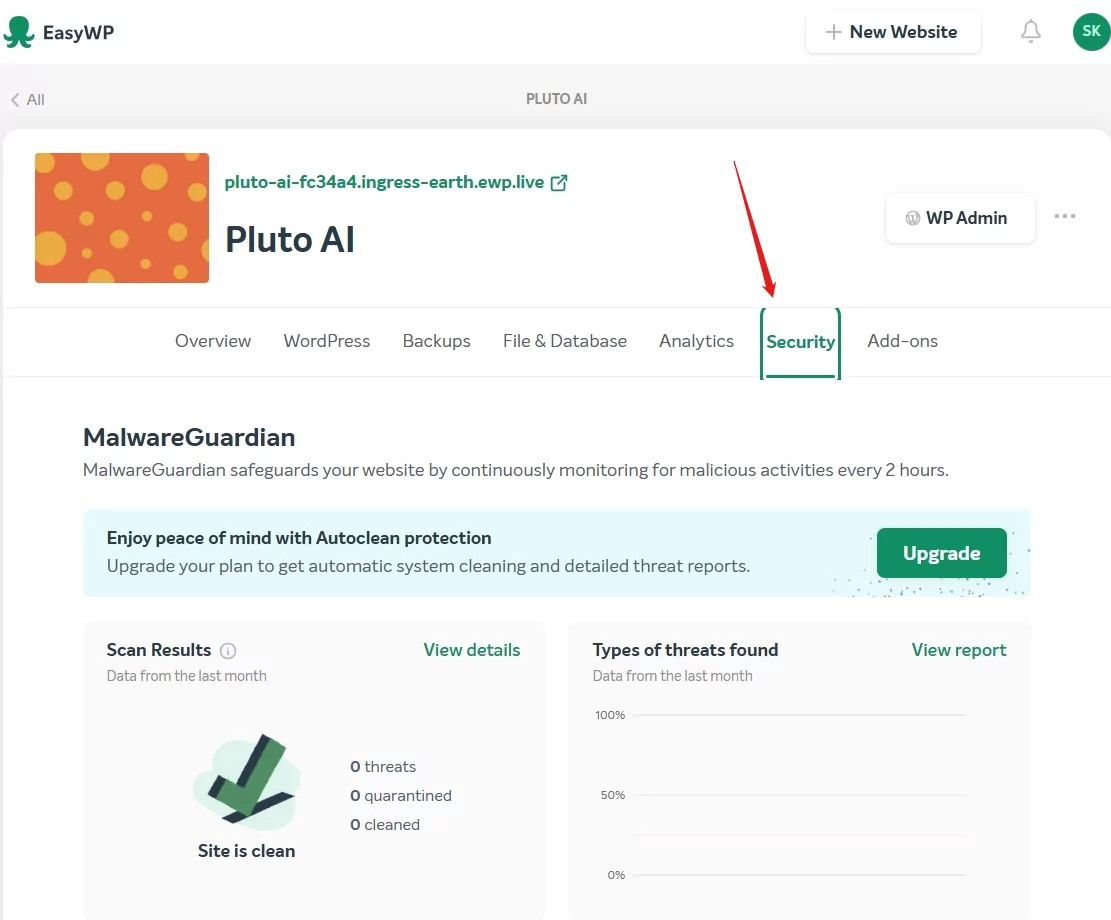
Tai daugiau nei vien tik čekboksai – galite peržiūrėti žurnalus, paleisti patikrinimus ir koreguoti apsaugos lygius. VPS ar dedikuotų serverių atveju Namecheap suteikia pilną root prieigą, SSH ir pasirenkamą Webuzo arba cPanel sistemą su lanksčiais valdymo lygmenimis (DIY, pagrindinis ar visapusiškas).
Paskyros lygyje gaunate dviejų faktorių autentifikaciją, prisijungimo įspėjimus bei išsamų slaptažodžio atkūrimo valdymą – tai reta pigio talpinimo paslaugose.
HostGator privatumas ir saugumas
HostGator siūlo solidų bazinį saugumą, tačiau dauguma pažangių apsaugos priemonių yra vykdomos rankiniu būdu arba kainuoja papildomai.
Kaip ir Namecheap, jie įtraukia nemokamą SSL sertifikatą, Cloudflare CDN ir bazinę DDoS apsaugą. Jų ugniasienė ir ModSecurity blokuoja įprastas grėsmes, tačiau kenksmingų programų tikrinimas, atsarginės kopijos ir papildomas privatumas suteikiami tik kaip mokami papildiniai – pavyzdžiui, SiteLock, CodeGuard ir domeno privatumą.
HostGator išskirtinai padeda saugoti paskyrą – tikrina silpnus slaptažodžius, siūlo SSH, apsaugą katalogams ir vaizdo įrašų pamokas. Vis dėlto, jūs patys turite rūpintis programų atnaujinimais, leidimų valdymu ir svetainės švarinimu, jei to reikia.
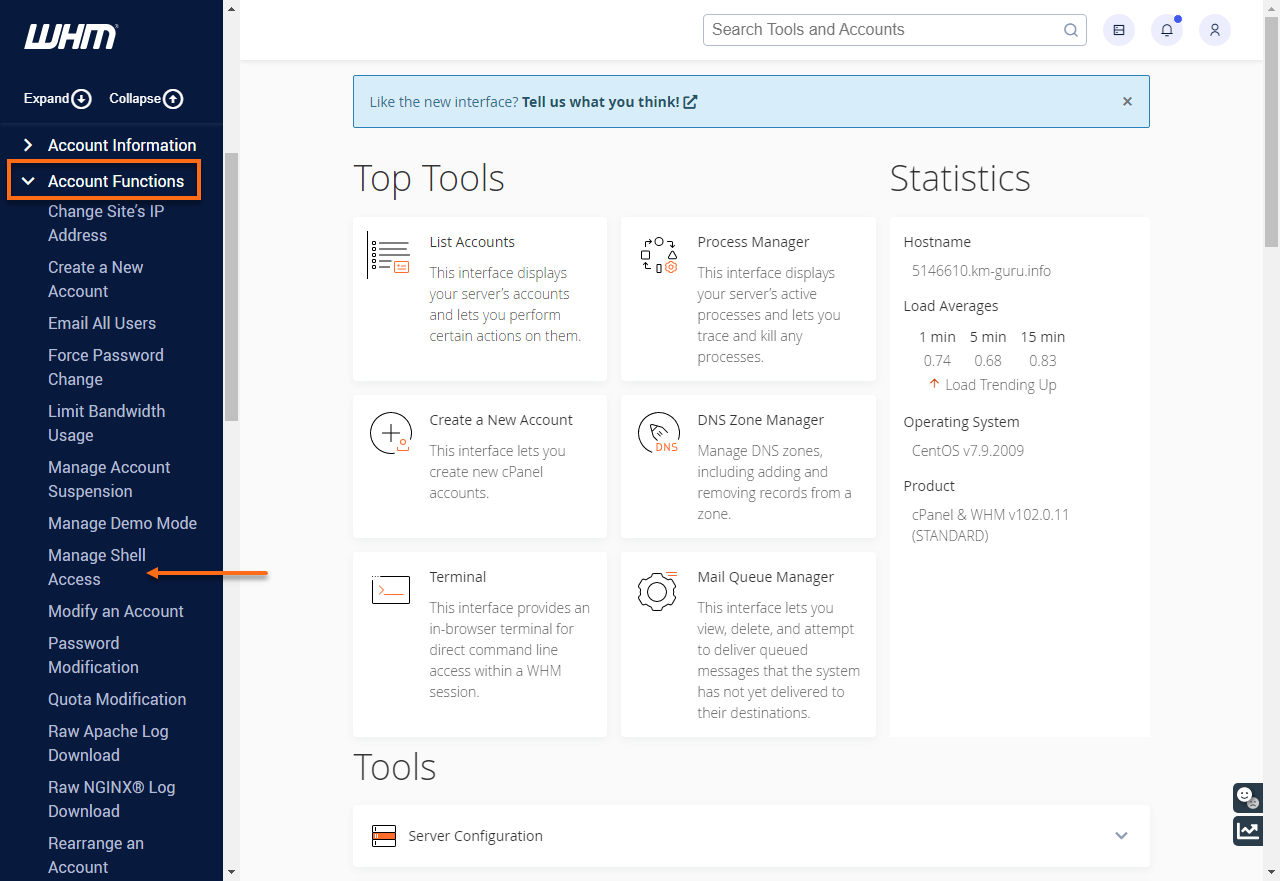
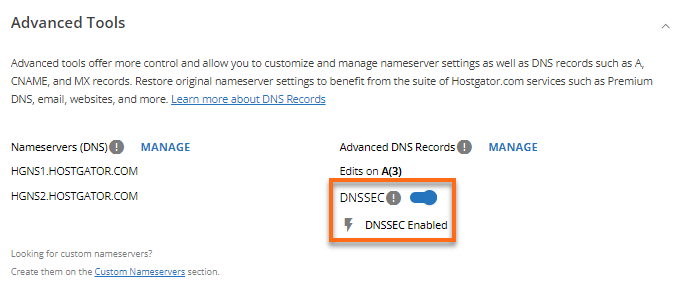
Iš Customer Portal galėjau įjungti SSL ir DNSSEC bei tvarkyti SiteLock, tačiau kenksmingų programų patikrinimą įdiegti, nustatyti ir stebėti teko daryti patiems.
Jei turite patirties, jums patiks toks kontrolės lygis. Tačiau jei norite viską nustatyti „vienu spustelėjimu“, tai reikalauja daugiau pastangų nei Namecheap.
7. Serverių lokacijų palyginimas
Namecheap suteikia daugiau lankstumo renkantis serverio vietą įvairiose regionuose.
Serverio vieta yra svarbi, nes ji tiesiogiai įtakoja, kaip greitai jūsų svetainė įsikrauna lankytojams skirtingose pasaulio vietose.
Namecheap serverių vietos
Namecheap leidžia pasirinkti serverio vietą, kas man pasirodė itin patogu. Pasirinkus netoliese esantį duomenų centrą galima sumažinti užlaikymą ir pagreitinti svetainės įkėlimą, jei žinote, kur yra jūsų auditorija.
Taip pat radau:
- JAV – Phoenix, Arizona (PhoenixNAP duomenų centras): pagrindinis bendrojo, VPS, el. pašto ir dedikuoto talpinimo centras
- Europa – Amsterdamas: tik bendras talpinimas
- Jungtinė Karalystė – Farnborough (Datum duomenų centras): tik bendras talpinimas
- Azija – Singapūras: tik bendras talpinimas, puikus APAC svetainėms
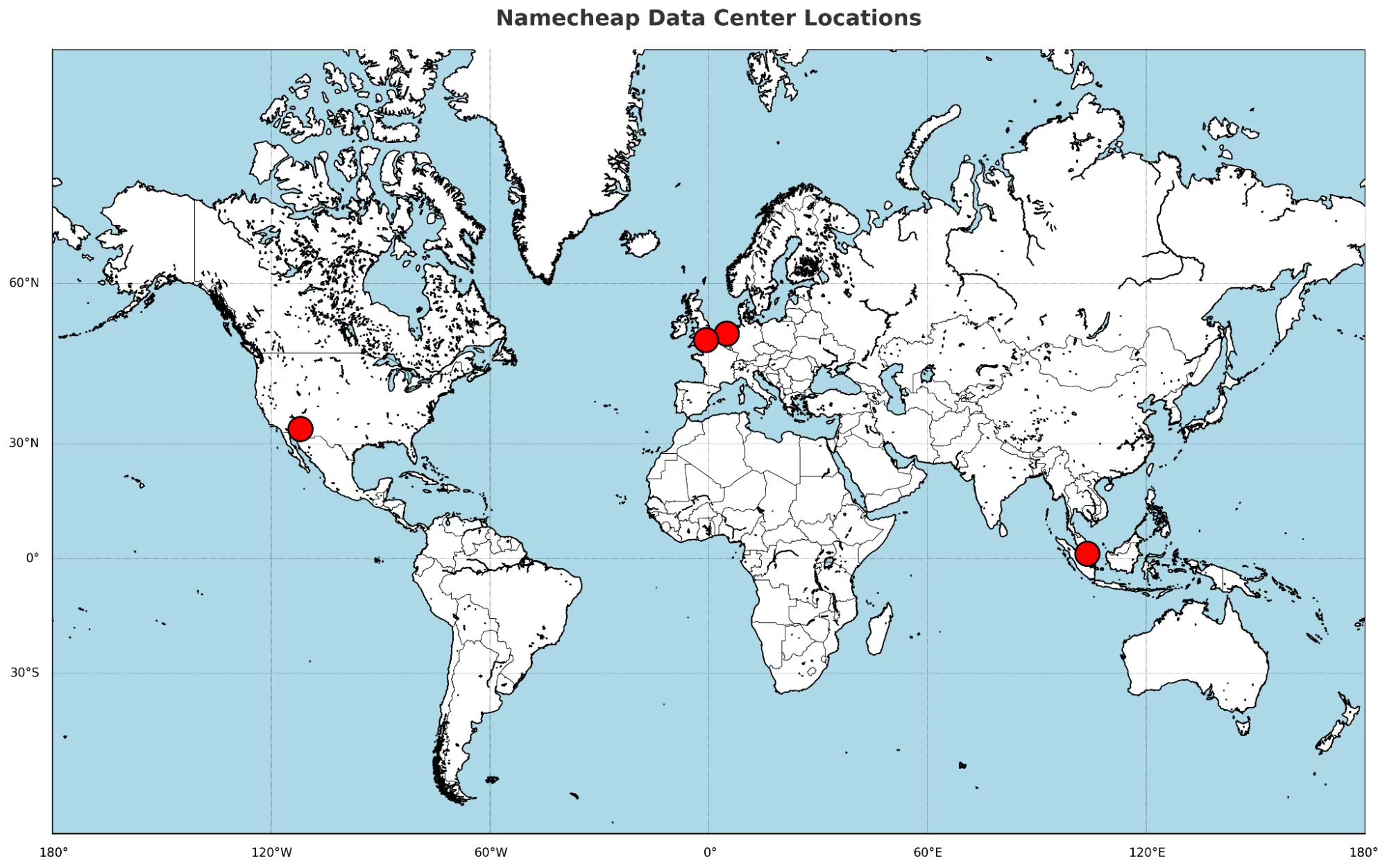
Be to, jei vėliau norėčiau pakeisti duomenų centrą, tereikėtų susisiekti su Namecheap finansų skyriumi per tiesioginį pokalbį. Toks lankstumas nėra įprastas biudžetiniuose tiekėjo pasiūlymuose.
HostGator serverių vietos
HostGator nesuteikia galimybės pasirinkti serverio lokacijos. Dauguma serverių yra Provo, Jutų Jutoje, ir Atlanto mieste, Geordžijoje, o keli yra paslėpti JAV vietose.
Jie siūlo Cloudflare, kad talpintų turinį visame pasaulyje, tačiau pagrindinis jūsų svetainės serveris lieka JAV ir negalima pasirinkti ar peržiūrėti jo tikslios vietos.
Nėra pasirinkimo nei duomenų centrams, nei tiesioginės prieigos, o jų konfigūracija nėra labai skaidri. Net dashboard’e neradau informacijos, kur yra mano serveris.
Namecheap vs HostGator: Santrauka
Išbandžius visas svetainių talpinimo paslaugas žingsnis po žingsnio, HostGator išties pelnė laimę. Galbūt jis kainuoja šiek tiek daugiau, tačiau sklandesnis sąrankos procesas, paprastesnis svetainės diegimas ir stipresnis klientų aptarnavimas kompensuoja šią kainos skirtumą.
Be to, jis turi daugiau būtinų funkcijų iš karto – tai labai svarbu, jei paleidžiate savo pirmą arba antrą svetainę.
| Kategorija | Laimėtojas | Kodėl |
|---|---|---|
| Kainos ir planai | Namecheap | Siūlo kur kas žemesnes pradines kainas bei geresnes nuolaidas pradedantiesiems |
| Aptarnavimas | HostGator | Greitesnis tiesioginis pokalbis, reaguojantys agentai ir įtraukiama telefoninė pagalba |
| Talpinimo funkcijos | HostGator | Daugiau integruotų įrankių, tokių kaip atsarginės kopijos, kenksmingų programų tikrinimas ir didesni limitai |
| Svetainės našumas | Namecheap | Greitesnis įkėlimo laikas ir sklandesnė sąveika su svetainės dalimis |
| Paprastumas naudoti | HostGator | Sklandus valdymo pultas, paprastesnis WordPress įdiegimas, geresnis serverio valdymas |
| Privatumas ir saugumas | HostGator | Siūlo daugiau kontrolės ir pasirinkimų, ypač pažengusiems vartotojams |
| Serverių lokacijos | Namecheap | Leidžia pasirinkti iš kelių regionų ir net vėliau pakeisti |

