





- 30 dienų pinigų grąžinimo politika
- Nemokamas hostingas, Nemokami svetainių perkėlimai, Nemokamas SSL sertifikatas
- Pagalba prieinama 24/7/365 telefonu, chatu, tviteriu, žinių baze

- Pay-as-you-go pricing with scalable resources
- Global data center network for flexible deployment
- Limited support for basic users; paid support plans can be expensive
HostGator vs AWS: Trumpas apžvalga
Išbandžius abu, rinkčiausi HostGator. Jis yra pigiau, paprastesnis naudoti ir turi viską paruošta iš karto (SSL, atsargines kopijas, palaikymą, net nemokamą domeną).
AWS yra itin galingas ir greitesnis iš viso, tačiau jo paruošimas ir valdymas reikalauja daug daugiau laiko bei techninių žinių.
Jeigu nesi paleidžiantis sudėtingų debesų programų, HostGator padaro visą patirtį sklandesnę ir labiau įperkamą.
1. Kainų ir planų palyginimas
HostGator planai yra labiau įperkami ir pradedantiesiems pritaikyti.
Lyginant HostGator ir AWS kainas, aiškus pranašumas tenka HostGator, ypač mažoms įmonėms bei pradedantiesiems. Išbandžius abu, AWS greitai pasirodė brangesnis ir sudėtingesnis, ypač dėl „mokėk už naudojimą“ modelio, kuris gali staigiai iškilti, jei neatsargiai valdyti išlaidas.
HostGator tuo tarpu siūlo paprastus, biudžetui draugiškus planus su gausiais privalumais – neapribotu duomenų perdavimu, SSD atmintimi ir net nemokamu domenu. Kainos fiksuotos, o į planą įskaičiuoti daugybė įrankių.
AWS, nors ir labai galingas – jeigu nesate programuotojas, besikurkantis debesies sprendimus, tai greičiausiai jums bus per daug (ir per brangu).
*AWS kainos kinta priklausomai nuo regiono, naudojimo valandų, duomenų perdavimo, saugojimo tipo ir instancijos tipo – todėl tiksli kaina daugumai vartotojų lieka nežinoma.
2. Klientų aptarnavimo palyginimas: Kas tave palaiko?
HostGator teikia greitą, draugišką pagalbą be papildomų mokesčių.
HostGator klientų aptarnavimas
Norėjau išbandyti, kaip greitai ir efektyviai veikia HostGator pagalba. Todėl tiesiai nuėjau į jų svetainę, užvedžiau pelę ant „Contact“ ir spustelėjau „Live Chat“.

Pokalbių langas atsidarė akimirksniu – nereikėjo prisijungti ar ieškoti pagalbos nuorodų.
Pasirinkau parinktį „Purchase New Services“, tada pasirinkau bendrą svetainių talpinimą, įvedžiau savo vardą ir el. paštą bei patvirtinau, kad noriu gauti pokalbio transkriptą.
Visa procedūra užtruko mažiau nei minutę, o per 30 sekundžių jau kalbėjau su tiesioginiu pagalbos specialistu.
Pateikiau gana techninį užklausimą dėl Laravel programos veikimo su eilės sistema (pvz., Redis ar Supervisor) ir ar turėsiu prieigą per terminalą ją valdyti.
Specialistas akimirksniu suprato, ką klausiu, ir aiškiai paaiškino, kad VPS svetainių talpinimas suteiktų man visišką prieigą paleisti Laravel su individualiais nustatymais.

Specialistas nesileido į išankstinius atsakymus ar neaiškius paaiškinimus. Gavau būtent tai, ko reikėjo, ir net pasiruošė padėti įsigyti paslaugą jau pokalbio metu.
Bendra patirtis buvo greita, sklandi ir užtikrinanti – puiku tiek pradedantiesiems, tiek pažengusiems.
AWS klientų aptarnavimas
Toliau perėjau prie AWS pagalbos testavimo, ypač jų bazinio palaikymo plane, kuris pagal nutylėjimą yra nemokamas. Jau žinojau, kad šis planas nepadės su techniniais klausimais, tačiau norėjau patikrinti, kaip jie tvarko susijusias su sąskaitomis problemas.
Todėl nuėjau į AWS Support Center, spustelėjau „Contact Us“ ir pasirinkau „Live Chat“.

Per maždaug minutę buvau sujungtas su atstovu. Paklausiau detalaus klausimo, kaip veikia sąskaitų tvarka, jeigu įsigyjai Reserved Instance ir vėliau pakeitai instancijos tipą.
Atsakymas buvo puikus – aiškus, gerai struktūruotas, net pateikė nuorodas į AWS dokumentaciją. Atstovas paaiškino skirtumus tarp Standard Reserved Instances ir Convertible Reserved Instances, bei kaip veikia pakeitimai priklausomai nuo instancijos klasės.

Tačiau čia yra „ta spąstinė“ – kai paklausiau, ar galiu gauti pagalbą konfigūruojant serverį ar nustatant atvirkštinį proxy, atstovas mandagiai pažymėjo, kad dėl techninės pagalbos turėčiau pereiti prie Developer ar Business plano. Tokie patobulinimai nėra pigūs, ir jei tik turite nedidelę svetainę ar programėlę, jie gali būti neįtikėtina išlaidų našta.
Nors AWS teikė tikslią ir mandagią pagalbą, ji labai ribota ir skirta tik sąskaitų bei susijusioms problemoms, nebent mokate papildomai.
3. Svetainių talpinimo funkcijų palyginimas
HostGator laimi dėl patogių funkcijų ir paprastumo.
HostGator funkcijos
Išsamiai išbandžiau HostGator, ir funkcijos, kurias jis suteikia iš karto, daro jį idealiu pradedantiesiems bei mažoms įmonėms. Gauni tvarkingą cPanel valdymą svetainei, intuityvų drag-and-drop svetainių kūrimo įrankį ir nemokamą SSL, kad apsaugotum savo svetainę.
Atsarginės kopijos ir perkėlimo galimybės įskaičiuotos, todėl pereiti prie kito tiekėjo yra be skausmo. Taip pat patiko našumo įrankiai – CDN palaikymas ir kenksmingų programų (malware) tikrinimas yra aukštesniuose planuose.
Dauguma to, ko reikia sklandžiam svetainės veikimui, yra įskaičiuota, todėl nereikia nuolat kaupti papildomų mokamų modulių ar slaptų išlaidų.
AWS funkcijos
Naudodamiesi AWS, gauni prieigą prie vienų pažangiausių svetainių talpinimo funkcijų – tokių kaip virtualūs serveriai (EC2), objektų saugykla (S3), pasaulinis CDN (CloudFront), valdomos duomenų bazės (RDS) ir aukšto lygio saugumo įrankiai kaip IAM, WAF bei Shield. Taip pat pasiekiama galinga skalabilumas per auto-scaling, serverless funkcijas su Lambda ir detalią stebėseną per CloudWatch.
Tačiau čia yra spąstinė: viską teks kurti pats. Nėra vieningo, vartotojui patrauklaus „svetainių talpinimo“ skydelio. Vietoje to, savo sprendimą sudėlioti reikės naudojant įvairias paslaugas. Atsarginės kopijos?
Reikės patiems kurti ir tvarkyti momentines išvaizdas (snapshots). SSL sertifikatai? Jie veikia per AWS Certificate Manager, bet tik su tam tikromis paslaugomis, tokiomis kaip CloudFront ir ELB – kitu atveju teks diegti ir atnaujinti rankiniu būdu. Ir jokių įmontuotų el. pašto paslaugų – reikės naudoti Amazon WorkMail arba trečiųjų šalių tiekėjus.
AWS yra nepaprastai lankstus ir skalabilus, tačiau jei nesijauti užtikrintai valdydamas debesų infrastruktūrą, visa procedūra gali pasirodyti per daug sudėtinga.
4. Svetainės našumo palyginimas
AWS yra greitesnis ir labiau reaguojantis.
Norint tikrai įvertinti, kaip šios platformos veikia, panaudojau GTmetrix – populiarų svetainių greičio testavimo įrankį, ir atlikau realius našumo testus.
Pasirinkau dvi gyvas svetaines, talpinamas pas kiekvieną tiekėją:
- HostGator atveju – jų pačių pagrindinį puslapį (hostgator.com).
- AWS atveju – didelio srauto gamybos svetainę Coursera.org, kuri veikia AWS infrastruktūroje.
HostGator našumo apžvalga
Štai ką radau testuodamas HostGator pagrindinę svetainę:
|
|

Ką tai rodo? HostGator pagrindinis turinys įkeliasi greitai, tačiau svetainė kovoja su JavaScript bei kitais po įkėlimo procesais. Ilgas laikas iki interaktyvumo ir pilnas įkėlimo laikas gali apsunkinti sunkesnių puslapių naudojimą, ypač bendro svetainių talpinimo planuose.
AWS našumo apžvalga
Dabar pažvelkime į AWS, naudojant Coursera.org – svarbią svetainę, priklausomą nuo aukšto veikimo laikotarpio ir greičio.
|
|

Įspūdį sukėlė tai, kaip efektyviai AWS tvarko visą puslapio įkėlimo procesą. Nors serverio atsako laikas yra šiek tiek lėtesnis (dėl sudėtingos pasaulinės tiekimo architektūros), greitesnis interaktyvumas ir trumpesnis pilno įkėlimo laikas daro vartotojo patirtį sklandesnę.
5. Naudojimo paprastumo palyginimas: Kuria platforma yra patogesnė?
HostGator laimi dėl paprastumo ir pradedantiesiems pritaikytumo.
Registracija ir naujo paskyros sukūrimas
Norėdamas įvertinti, kaip lengva užsiregistruoti, pirmiausia nuėjau į HostGator. Pagrindiniame puslapyje užvedžiau pelę ant „Hosting“ viršutiniame meniu ir spustelėjau „Web Hosting“.

Peržiūrėjau planus ir pasirinkau Baby planą, tada spustelėjau „Choose Plan“.
Kitas puslapis paragino „Sukurkite pavadinimą savo svetainei.“ Kadangi dar nebuvo laikas registruoti domeno, pasirinkau „Pasirinkti domeną vėliau.“

Vėliau atsidūriau atsiskaitymo puslapyje. Pasirinkau 3 metų mokėjimo terminą (4,50 USD/mėn.) ir pastebėjau kelis papildomus pasiūlymus:
- Profesionalaus el. pašto bandomoji versija
- SiteLock Essentials (2,99 USD/mėn.)
- CodeGuard atsarginės kopijos (1,99 USD/mėn.)

Visos šios prekės buvo aiškiai pažymėtos, tačiau jei nesidomėsi, galima jas netyčia pridėti. Dešinėje matėsi visa užsakymo santrauka, bendras sutaupymai ir išsamios iš dienos kainos (162 USD). HostGator taip pat priminė apie 30 dienų pinigų grąžinimo garantiją.
Spustelėjant „Continue to Checkout“ mane nukreipė į galutinį etapą – užpildžiau sąskaitos adresą, kontaktinę informaciją, sukūriau slaptažodį ir pridėjau savo kortelę. Peržiūrėjus viską, spustelėjau „Submit Payment“. Bendra patirtis buvo sklandi, pradedantiesiems draugiška ir aiškiai pažymėta.
Tada išbandžiau AWS. Registracija užtruko šiek tiek ilgiau.
Pirmiausia nuėjau į aws.amazon.com ir spustelėjau “Create an AWS Account.” Įvedžiau savo el. paštą, pasirinkau pagrindinio vartotojo slaptažodį, o vėliau patvirtinau el. paštą gavus kodą.

Toliau pateikė išsamią asmeninę informaciją – vardą, telefono numerį, sąskaitos adresą – o tada turėjau įvesti debeto kortelę. Nors planavau naudotis Free Tier, AWS vis tiek reikalavo galiojančių mokėjimo duomenų.
Tada sekė telefono patvirtinimas (SMS arba skambutis), po kurio reikėjo pasirinkti palaikymo planą. Pasirinkau bazinį nemokamą planą ir spustelėjau „Complete Sign Up.“
Visa tai buvo aišku tiems, kurie jau supranta debesų technologijas, tačiau ne toks pat patrauklus pradedantiesiems kaip HostGator. Tai labiau priminė įėjimą į kūrėjų eksperimentinę aplinką, o ne paprastą svetainių talpinimo registraciją.
Vartotojo sąsaja – Kliento sritis ir skydelis
Iškart prisiregistravus į HostGator, atsidūriau Klientų portale ir mane sudomino, kaip aiškiai bei tvarkingai viskas išdėstyta.
Po skyriumi „Hosting“ matėme lentelę su visais mano planais – domenas, plano pavadinimas, būsena ir atnaujinimo datos. Visa tai iš karto matoma, nereikia kaupti papildomų paieškų.
Kairiajame meniu taip pat viskas itin tvarkinga. Yra:
- Pagrindinis
- Svetainės
- El. paštas ir Office
- Domenai
- Talpinimas
- Rinkodara
- Naudingos priemonės (atnaujinimai, Marketplace, rekomendacijos)

Kiekvienam planui buvo mygtukas „Manage“ ir nuoroda į cPanel el. paštą. Net pradedantysis lengvai suprastų. Viskas, ko reikia – nuo apmokėjimų iki pagalbos ir serverio prieigos – vos keliais spustelėjimais.
Tada perėjau prie AWS Management Console.
AWS skydelis yra visiškai kitokio lygio – ir ne tokiu teigiamu, ypač pradedantiesiems. Jis didžiulis, itin techninis ir tarsi patekęs į kosminę kontrolę.
Konsolėje prieinama prie šimtų paslaugų: EC2, S3, Route 53, IAM, RDS, Lambda – pavadink, ką tik nori.

Yra paieškos juosta (kurią naudosite dažnai) ir šoninis meniu su neseniai lankytomis paslaugomis. Kiekvienam AWS regionui priskiriamas atskiras resursų rinkinys, todėl keitus regioną, jūsų resursai išnyksta – kas gali būti painu, jei nesupranti, kas vyksta.
Jis nepaprastai galingas, tačiau tikrai ne skirtas kasdieniams vartotojams, valdantiems tinklaraščius ar portfelius.
Svetainių kūrimo procedūra: Naujos WordPress svetainės diegimas
Viena svarbiausių dalykų, kuriuos norėjau išbandyti, buvo kaip lengva paleisti WordPress svetainę kiekvienoje platformoje.
Pirmiausia pradėjau su HostGator, kad išbandyčiau, kaip greitai paleisti savo WordPress svetainę – ir turiu pasakyti, procesas buvo sklandesnis, nei tikėjausi.
Buvau nukreiptas tiesiai į Klientų portalo skydelį, be jokių vėlavimų ar painių nukreipimų.
Štai kaip tai vyko žingsnis po žingsnio:
- Paspaudžiau „Svetainės“ kairiajame meniu. Tai mane nukreipė į skyrių, kuriame būtų rodoma visų mano svetainių sąrašas – bet kadangi tik pradedau, jis buvo tuščias.

- Spustelėjau „Add Site“. Tokiu metu HostGator nukreipė mane į Talpinimo skyrių, kuriame galėjai pasirinkti ką tik įsigytą planą.

- Pasirinkau pageidaujamą talpinimo paketą ir spustelėjau „Manage“. Tai atvėrė specifinio paketo valdymo skydelį.

- Valdymo skydelyje spustelėjau dar kartą „Add Site“. Šį kartą buvau nukreiptas į WordPress diegimo puslapį.

- Pasirinkau „Install WordPress“ ir spustelėjau „Continue.“ Šiame etape HostGator paprašė pateikti kelis pasirenkamus duomenis.


Kitas puslapis pasiūlė keletą variantų:
- Svetainės pavadinimas: Galėjai įvesti savo svetainės pavadinimą arba praleisti šį žingsnį.
- Domeno parinktys: Buvo pateikti trys pasirinkimai:
- Naudoti jau turimą individualų domeną
- Naudoti laikininį domeną (labai naudinga testavimui!)
- Visai praleisti domeno nustatymą ir jį pridėti vėliau
Pasirinkau savo domeną ir patvirtinau.
Tada HostGator automatiškai pradėjo diegimo procesą. Tai užtruko mažiau nei minutę. Nebuvo painių laukelių, FTP duomenų ar techninio žargono.
Diegimo pabaigoje HostGator pasiūlė dvi paprastas galimybes patekti į naują WordPress skydelį:
- Variantas 1: Iš Klientų portalo – grįžau į „Svetainės“, spustelėjau „Edit Site“ ir buvau automatiškai prisijungtas per Single Sign-On (SSO). Nereikėjo prisiminti ar įvesti slaptažodžio.
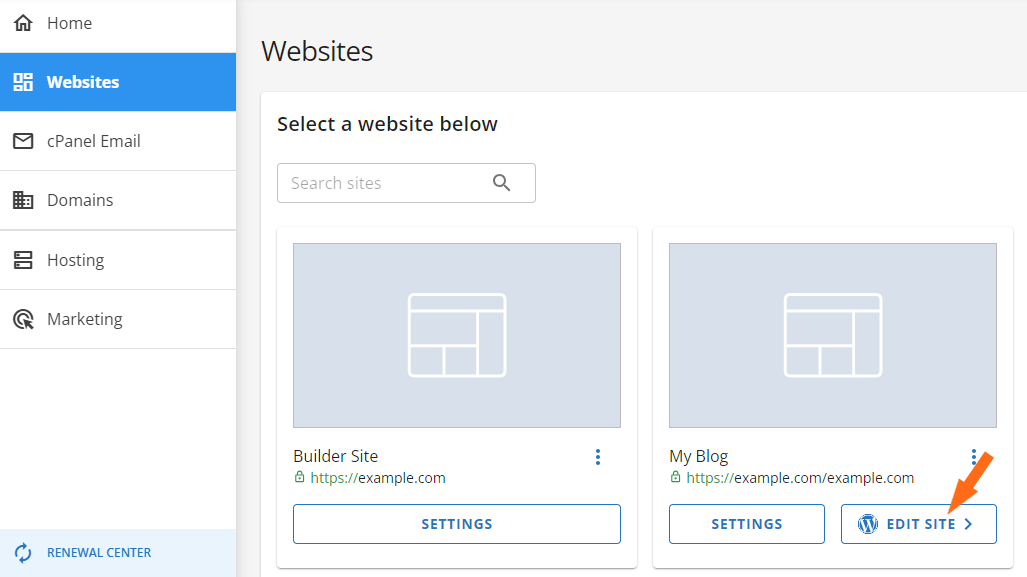

- Variantas 2: Po DNS atnaujinimo galėjai prisijungti tiesiogiai per yourdomain.com/wp-admin naudojant diegimo metu parodytus prisijungimo duomenis.
Naudojau SSO prisijungimą iš HostGator portalo ir, sąžiningai, viskas vyko be trinties. Vieno spustelėjimo diegimas kartu su automatinio prisijungimo funkcija leido per kelias minutes po pirkimo turėti paruoštą WordPress svetainę.
Nėra jokių kliūčių, ir net jei esi visiškas pradedantysis, HostGator vedamas nustatymas daro visą procesą prieinamą ir greitą. Nebuvo poreikio ieškoti nustatymų ar kelti failų rankiniu būdu. Tiesiog spustelėj, spustelėj – ir baigta.
Visiems, ieškantiems greito ir be streso būdo paleisti WordPress svetainę, HostGator yra nepriekaištingas.
Tada išbandžiau AWS – konkrečiai Amazon Lightsail, nes tai yra patogiausias būdas paleisti WordPress svetainę AWS aplinkoje.
Štai kaip tai vyko:
- Prisijungiau prie AWS ir suradau Lightsail
- Spustelėjau Create Instance
- Pasirinkau Linux + WordPress pagal Blueprint
- Pasirinkau regioną ir kainodaros planą
- Pavadinau instanciją ir spustelėjau Create

Po kelių minučių instancija pradėjo veikti. Tačiau turėjau prisijungti per SSH, kad gautų WordPress slaptažodį:
Tik tada galėjau prisijungti prie WordPress per viešą IP adresą. Kad šis IP neišsikeistų, turėjau priskirti statinį IP, o norint naudoti individualų domeną – sukurti DNS zoną, sukonfigūruoti įrašus ir nukreipti savo domeną.
Lightsail šiek tiek supaprastina AWS, tačiau vis tiek užtruko 4–5 kartus ilgiau, kad viskas pradėtų veikti, palyginti su HostGator.
Serverio valdymo skydelis
Galiausiai norėjau palyginti, kaip kiekvienas tiekėjas leidžia tvarkyti savo talpinimo aplinką – pavyzdžiui, saugojimą, resursus, DNS bei atsargines kopijas.
Su HostGator visa tai valdoma Klientų portale. Spustelėjus „Manage“, šalia jūsų talpinimo plano, atsidaro skydelis su:
- Plano informacija
- Atnaujinimo nustatymai
- IP adresas ir serverio nustatymai
- Pereiti prie cPanel
- DNS valdymo priemonės
- FTP/SSH prieiga
- Svetainių pridėjimas arba šalinimas

Naudojant VPS arba Dedikuoto talpinimo planus, yra skiltis „Resources“, kurioje pateikiama informacija apie CPU, RAM, disko talpą bei duomenų perdavimą. Jums nereikia išmanyti komandinės eilutės – tereikia spustelėti, kas reikalinga.
Tada perėjau prie AWS, kuriame nėra vieningo serverio valdymo skydelio.
Vietoje to:
- Naudojate EC2 Console norėdami paleisti, sustabdyti bei stebėti virtualias mašinas.
- Naudojate CloudWatch norėdami peržiūrėti našumo grafikus, pvz., CPU naudojimą.
- Atidengiate Systems Manager paslaugą, kad pataisytumėte, paleistumėte skriptus arba automatiškai konfigūruotumėte grupes instancijų.
- Paprastoms WordPress svetainėms Lightsail suteikia patogesnį skydelį – bet jis yra atskiras nuo EC2.

Atrodo, tarsi AWS viską padalintų į dešimt atskirų įrankių ir tikėtųsi, kad žinote, kur kurti. Kūrėjams debesų srityje – puiku. Bet įprastiems vartotojams – per daug sudėtinga.
6. Privatumo ir saugumo palyginimas: Kuria platforma saugesnė?
Jūsų duomenys yra saugesni su HostGator – saugumo funkcijos yra iš anksto sukonfigūruotos ir pradedantiesiems draugiškos.
HostGator privatumo ir saugumo ypatybės
Su HostGator, saugumas daugiausia pasirūpina už jus. Jie suteikia nemokamus SSL sertifikatus, DDoS apsaugą, kasdienes atsargines kopijas ir kenksmingų programų patikrinimą per SiteLock.
B taip pat yra įmontuotas Web Application Firewall (WAF) ir saugaus priėjimo funkcijos, tokios kaip SSH raktų valdymas bei katalogų privatumas, integruotos į skydelį.
Man testavimo metu patiko, kaip paprasta rasti ir valdyti šiuos nustatymus. Iš Klientų portalo galėjau įjungti nemokamą SSL, valdyti DNSSEC, atlikti svetainės patikrinimą su SiteLock ir sukonfigūruoti automatinę atsarginę kopiją per CodeGuard.

O vartotojams, kurie nori eiti toliau, HostGator suteikia galimybę:
- Paslėpti savo svetainės katalogo struktūrą
- Keisti failų teises (tiesiai iš cPanel)
- Įjungti saugius FTP bei el. pašto ryšius
- Konfigūruoti ir kontroliuoti shell prieigą
- Sustiprinti saugumą naudojant partnerių įrankius, pvz., SiteLock ir CodeGuard

Jų dokumentacija tiksliai nurodo, už ką esate atsakingi – pavyzdžiui, už stiprių slaptažodžių naudojimą bei CMS programų atnaujinimą – tačiau daugumai vartotojų pagrindinį darbą atliko HostGator.
AWS privatumo ir saugumo ypatybės
AWS pasižymi įmonės lygio saugumu, bet daro prielaidą, kad žinote, kaip nustatyti viską teisingai. Gaunate nemokamus SSL sertifikatus per ACM, DDoS apsaugą per AWS Shield bei WAF paslaugas – tačiau šie įrankiai nėra įjungti automatiškai.
Dienos atsarginės kopijos? Reikės sukonfigūruoti jas naudojant Data Lifecycle Manager, AWS Backup arba naudoti rankinius snapshot scenarijus. Kenksmingų programų tikrinimas? Ten pats, nebent pasitelki trečiųjų šalių įrankius ar integruoji tokias paslaugas kaip GuardDuty ar Macie.
Tikras AWS pranašumas yra prieigos kontrolė. Jų IAM (Identity and Access Management) paslauga leidžia sukurti itin detalius leidimus, įdiegti MFA, priskirti politikos taisykles vaidmenims ir panašiai. Tačiau turėsite išmanyti, kaip rašyti tas IAM taisykles arba naudoti AWS pateiktas JSON šablonus.

Nors AWS turi įrankių, panašių į Cloudflare (pvz., CloudFront, Route 53, WAF), pats Cloudflare neįtrauktas, ir nėra numatytos jokios numatytos CDN/WAF konfigūracijos, nebent ją įjungtumėte rankiniu būdu.
Taigi, galite sukurti itin saugią aplinką AWS – bet tai reikalauja aktyvaus darbo, o netikslumai gali greitai vesti prie saugumo spragų, jei nesate atsargus.
7. Serverių vietų palyginimas
AWS laimi – jis turi tikrą pasaulinį tinklą su daugiau nei 36 regionais ir 114 prieinamumo zonomis visame pasaulyje.
Testuodamas abi platformas norėjau pažiūrėti, kur yra jų serveriai ir kiek kontroliuoti galiu pasirinkti, kur bus talpinama mano svetainė ar programėlė.
HostGator serverių vietos
Pradėjau nuo HostGator. Užsiregistravus ir peržiūrėjus savo skydelį, pastebėjau, kad nėra galimybės pasirinkti, kur bus talpinamas serveris. Vėliau patvirtinau, kad dauguma jų serverių yra įsikūrę Provo, Jutoje, ir Atlanto mieste, Džordžijoje.
Yra minimos „kitos vietos“, tačiau nenurodyta kur ir kiek jų iš viso. Kaip klientui, jums negali pasirinkti, prie kurio serverio būsite priskirtas.
Tai atrodė apribojanti, ypač jei siekiate pasiekti naudotojus Europoje, Azijoje ar Pietų Amerikoje.
Pagrindinį globalų pasiekiamumą galima pagerinti įjungus Cloudflare, kuris nukreipia srautą per 23 duomenų centrus visame pasaulyje. Tai naudinga, tačiau nepakeičia pirminio serverio – pagrindinis serveris liks JAV.
Cloudflare plečia HostGator pasiekiamumą, bet vis tiek veikia kaip tarpininkas, o ne kaip pirminės serverio vietos pakeitimas.
AWS serverių vietos
Tada patikrinau AWS – ir sąžiningai, tai visiškai kitokia lyga.
AWS turi duomenų centrus 36 pasauliniuose regionuose, įskaitant JAV, Europą, Azijos ir Ramiojo vandenyno regionus, Pietų Ameriką, Artimuosius Rytus ir Afriką. Kiekviename regione yra kelios Prieinamumo Zonos (iš viso virš 114), kurios iš esmės yra atskiri duomenų centrai su redundancija energijos, tinklo ir aušinimo požiūriu.

Kuriant serverį AWS, turėjau galimybę pasirinkti tikslų regioną – galėjau rinktis iš Tokijo, Frankfurto, Ohajo, Cape Town ar bet kurio kito, kuriame jie yra prieinami.
Tai didžiulis pranašumas, ypač jei jums rūpi vėlavimas, duomenų laikymas ar regioninės atitikties taisyklės.
AWS taip pat leidžia vėliau (rankiniu būdu) perkelti serverį į kitą regioną, o jų turinys perduodamas per daugiau nei 700 CloudFront prieigos taškų visame pasaulyje.
HostGator vs AWS: Išvada
Atlikus praktinį abiejų platformų testavimą, kaip bendrą sprendimą rinkčiausi HostGator. Aiški kainodara, vieno spustelėjimo diegimas ir įtrauktos funkcijos, tokios kaip nemokamas SSL, atsarginės kopijos bei svetainės perkėlimai, padarė svetainės kūrimą ir valdymą be vargo.
AWS yra tikra galių bomba ir pasižymi greičiu, tačiau jei nesate patyręs debesų inžinierius, HostGator suteikia didesnę vertę ir paprastumą.
| Kategorija | Laimėtojas | Kodėl |
|---|---|---|
| Kainodara ir planai | HostGator | Paprasta, fiksuota kainodara su gausiais privalumais; AWS „mokėk už naudojimą“ gali greitai subraižyti sąskaitas. |
| Pagalba | HostGator | Pagalba 24/7 su gyvu pokalbiu ir telefonu be papildomų mokesčių; AWS reikalauja pereiti prie mokamų planų. |
| Talpinimo funkcijos | HostGator | Įtrauktos atsarginės kopijos, perkėlimai, SSL, CDN bei svetainių kūrimo įrankis; AWS reikalauja rankinio nustatymo. |
| Svetainės našumas | AWS | Realiuose GTmetrix testuose AWS įrodo trumpesnį laiką iki interaktyvumo ir pilno įkėlimo laiką. |
| Naudojimo paprastumas | HostGator | Intuityvus skydelis ir vieno spustelėjimo diegimai; AWS konsolė yra per daug sudėtinga pradedantiesiems. |
| Privatumas ir saugumas | HostGator | Iš anksto sukonfigūruotas SSL, WAF, kenksmingų programų tikrinimai bei kasdienės atsarginės kopijos; AWS įrankiai reikalauja rankinio nustatymo. |
| Serverių vietos | AWS | 36 regionai su virš 114 prieinamumo zonų ir daugiau nei 700 edge taškų; HostGator siūlo tik JAV serverius. |

